Nel tutorial "Excel: La Tavola Pitagorica - Formule relative assolute" abbiamo visto come creare una Tavola Pitagorica utilizzando i riferimenti assoluti.
In questo tutorial riprenderemo l'esercizio, utilizzando l'oggetto tabella e la notazione strutturata.
In allegato l'esercizio svolto
Obiettivo
Creare la tavola pitagorica o tabellina del 9 con Excel e l'oggetto tabella
Cosa impariamo
L'utilizzo della notazione strutturata delle tabelle
Impostazioni
Quello che ci serve per realizzare la tavola pitagorica sono
- due celle con il numero 1
- una cella con l'intestazione "n"
Vediamo subito come funziona
Prepariamo il foglio Excel nel seguente modo
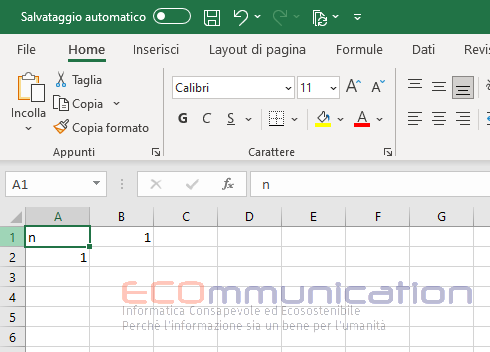
Trasformiamo il tutto in un oggetto tabella. Andiamo nella cella A1. Andiamo nel menù Inserisci e facciamo click sul pulsante Tabella

Nella finestra che appare verifichiamo che sia attivo Tabella con intestazioni

Una volta creato l'oggetto tabella gli attribuiamo un nome: t_pitagorica

Inseriamo la formula nella cella B1. Scriviamo = e facciamo click su A2 poi inseriamo * e poi click su B1. La formula che otteniamo è la seguente
=[@n]*t_pitagorica[[#Intestazioni];[1]]

Se inseriamo il 2 nella cella C1 la tabella si estende

Se trasciniamo il quadratino nero a destra otteniamo la serie fino a 10

In questo modo abbiamo esteso la tabella.

Selezioniamo la riga 2. Compare il quadratino nero

Lo trasciniamo in giù in modo da ottenere 10 righe

Se andiamo a vedere la formula ottenuta un una qualsiasi cella sembra funzionare

La formula
=[@n]*t_pitagorica[[#Intestazioni];[1]]
la possiamo tradurre così: prendi il contenuto della cella della riga corrente ( 9 ) nella colonna n ( valore 8 ) per il contenuto dell'intestazione della colonna 1 ( valore 1 )
Se selezioniamo da B2 a B11

e trasciniamo a destra le formule, otteniamo un risultato inaspettato.
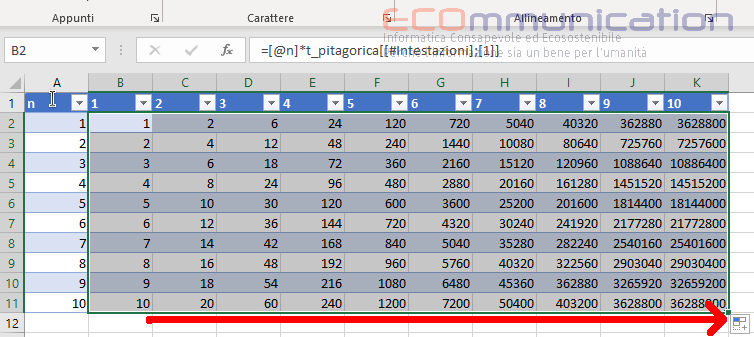
Andiamo a vedere cosa è successo. Se andiamo a vedere la formula ad esempio nella cella F7 abbiamo

La formula
=[@4]*t_pitagorica[[#Intestazioni];[5]]
non è corretta in quanto nella prima parte non prende più il valore dalla colonna n ma dalla colonna 4 [@4].
Nella notazione strutturata non possiamo mettere il $ per bloccare [@n] ma dobbiamo utilizzare una particolare sintassi che consiste nel ripetere, come se fosse un intervallo. la colonna [n]
La formula che andiamo a scrivere in B2 diventa
=t_pitagorica[@[n]:[n]]*t_pitagorica[[#Intestazioni];[1]]

Una volta scritta la formula, viene automaticamente trascinata su tutta la colonna B.
Come prima selezioniamo da B2 a B11
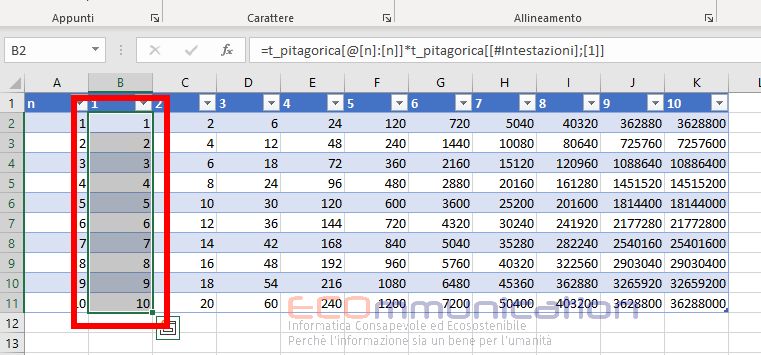
e trasciniamo a destra

se esaminiamo una cella es F7 la formula è
=t_pitagorica[@[n]:[n]]*t_pitagorica[[#Intestazioni];[5]]
che è corretta. Prende il valore nella riga corrente 7 dalla colonna n ( valore 6 ) e lo moltiplica per il contenuto dell'intestazione della colonna F ( valore 5 )

Approfondimenti
sul sito Microsoft nella pagina Uso di riferimenti strutturati con le tabelle di Excel
si possono trovare le informazioni sulla sintassi dei riferimenti strutturati
Cosa ho imparato
Ho imparato l'utilizzo delle tabelle e della notazione strutturata
Come bloccare una colonna con la notazione strutturata


 cellulare +39 393 9374116