Skip to header Skip to main navigation Salta al contenuto principale Skip to footer

Menu profilo utente

  • Accedi
Home
Informatica Consapevole ed Ecosostenibile. Perchè l'informazione sia un bene per l'umanità.

Navigazione principale

  • Home
  • I nostri corsi
  • Drupal
    • Cos'e' Drupal
    • Documentazione
    • Moduli utili per Drupal
  • Ubuntu
    • Che cos'e' Ubuntu
    • Come fare
    • Link utili su Linux e Ubuntu
  • Come Fare
    • Apache
    • Audio
    • CSS - Fogli di Stile
    • Gimp
    • Libre Office
    • Mozilla Thunderbird
    • MySQL MariaDB
    • Tutorial Microsoft
    • Video
    • WEB, Internet
  • Chi sono

Microsoft Excel - Creare una tabella con gli sconti

Briciole di pane

  • Home
  • Tutorial Excel
  • Microsoft Excel - Creare una tabella con gli sconti

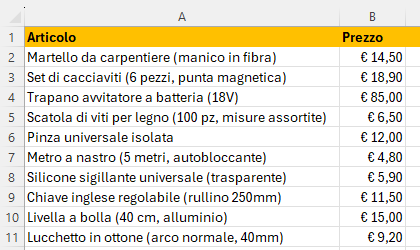
Abbiamo la seguente tabella con prodotti e prezzi:
Microsoft Excel - Creare una tabella con gli sconti

Obiettivo

Vogliamo creare varie colonne con i prezzi scontati: 5%, 10%, 15% ....

Soluzione

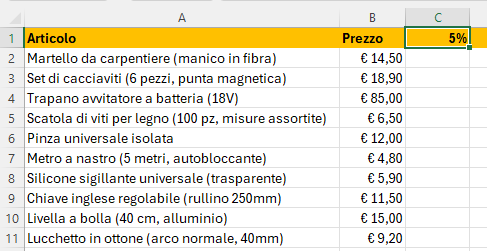
Scriviamo nella cella C1 la prima percentuale: 5%
Microsoft Excel - Creare una tabella con gli sconti

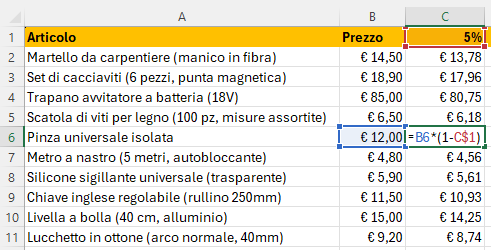
Scriviamo la formula per calcolare lo sconto =B2*(1-C1)
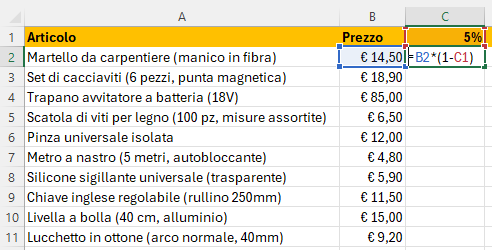
Microsoft Excel - Creare una tabella con gli sconti

Trasciniamo la formula in basso ma otteniamo un errore
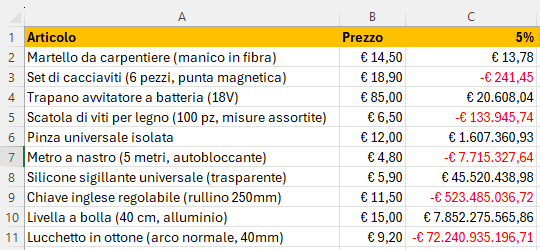
Microsoft Excel - Creare una tabella con gli sconti

Questo perché la formula è relativa. Infatti per calcolare lo sconto prende sempre il contenuto della cella di sopra non della cella C1
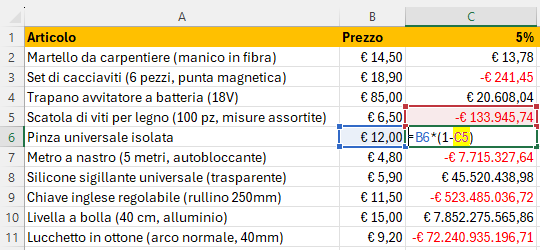
Microsoft Excel - Creare una tabella con gli sconti

Infatti noi vogliamo che prenda sempre il contenuto della cella C1

Per fare ciò dobbiamo bloccare la riga 1 mettendo il segno $. La formula diventa B2*(1-C$1)

Correggiamo la formula
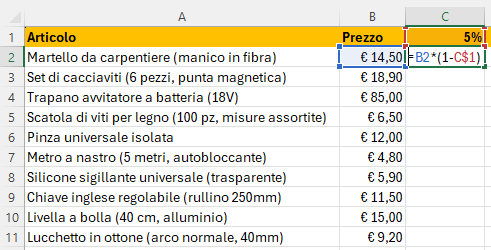
Microsoft Excel - Creare una tabella con gli sconti

e la trasciniamo in giù

Microsoft Excel - Creare una tabella con gli sconti

Ora i risultati sono corretti.

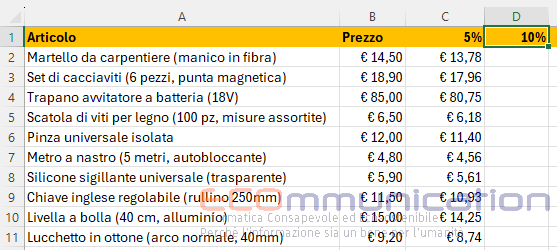
Ora scriviamo 10% nella cella D1 per creare la serie delle percentuali
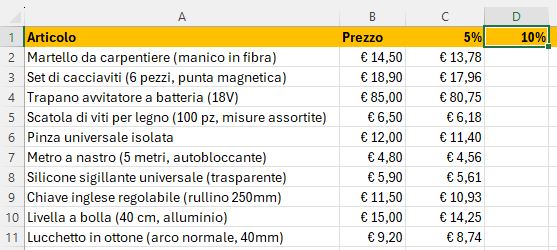
Microsoft Excel - Creare una tabella con gli sconti

Selezioniamo C1 e D1 

Microsoft Excel - Creare una tabella con gli sconti

e trasciniamo a destra fin ad arrivare al 50%
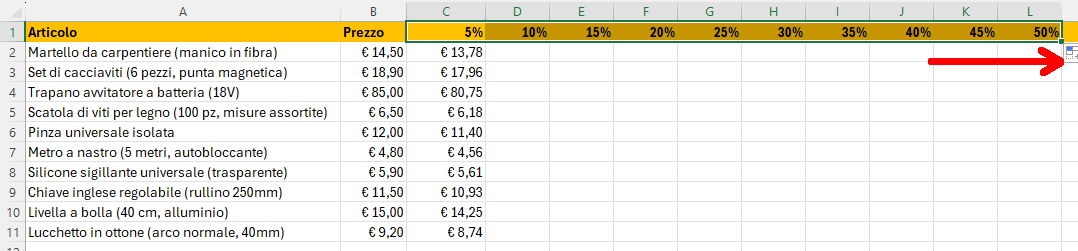
Microsoft Excel - Creare una tabella con gli sconti

Ora selezioniamo da C2 fino a C11 e trasciniamo le formule fino alla colonna L
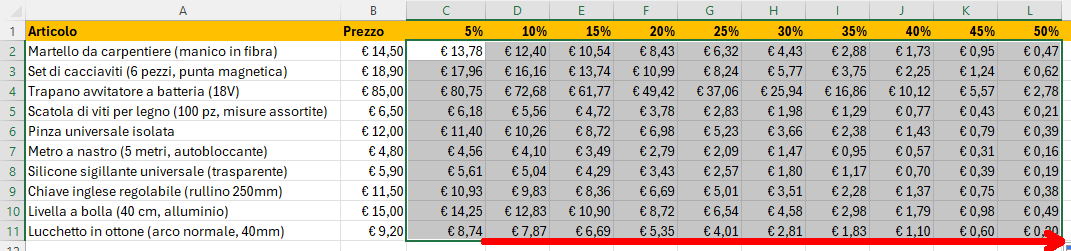
Microsoft Excel - Creare una tabella con gli sconti

Ma anche in questo caso abbiamo un errore. Non viene preso il prezzo dell'articolo ma il contenuto della prima cella a sinistra
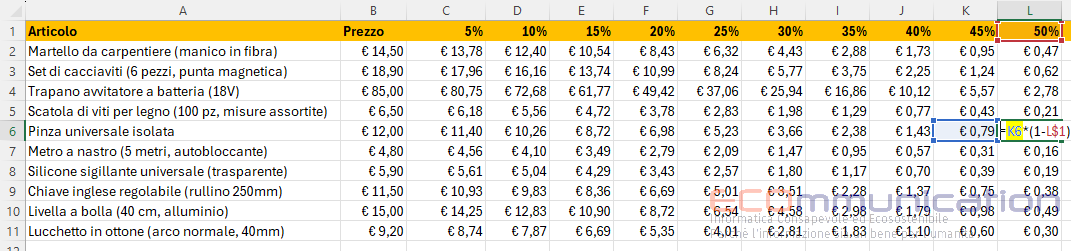
Microsoft Excel - Creare una tabella con gli sconti

A questo punto dobbiamo bloccare anche la colonna B. Annulliamo l'ultima operazione. 
Scriviamo la formula corretta in C2:  $B2*(1-C$1) e la trasciniamo un giù
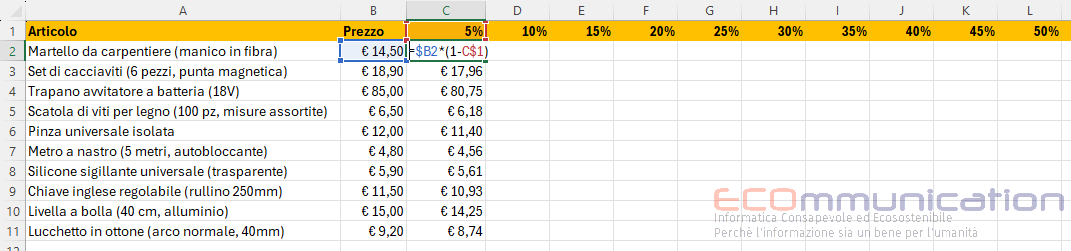
Microsoft Excel - Creare una tabella con gli sconti

Poi selezioniamo da C2 fino a C11 e trasciniamo le formule fino alla colonna L
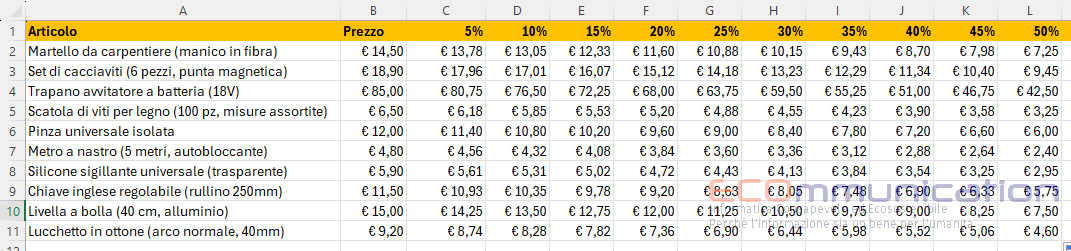
Ora le formule sono corrette. Se osserviamo nella colonna L con lo sconto al 50% i prezzi sono la metà

tabella-sconti.xlsx (9.31 KB)

Costellazioni Familiari Animiche e Reiki con Janhu

Costellazioni Familiari Animiche e Reiki con Janhu

www.janhu.it

Tutorial Microsoft

I Nostri Tutorial Esercizi

Tutorial, Esercizi, e molto altro

Noi è io sono la nazione

Noi è io sono la nazione

The One People’s Public Trust

Serverplan

Contatti

email ecommunicationinfo@ecommunication.it
 
contattacicellulare +39 393 9374116
 
TelegramTelegram
 
insegnante - docenteChi Sono

Youtube

visita il canale

L'importanza della formazione aziendale


Disclaimer & Avvertenze

  • Contattaci
  • Cookies
  • Informativa Cookies - Cookie Policy

Copyright © 2026 ECOmmunication - All rights reserved

Creato e mantenuto da Dott. Silvio Crispiatico