Scenario
Abbiamo un elenco di ordini generati dal gestionale. L'elenco contiene ordini anche molto vecchi. Vogliamo riportare l'elenco degli ordini a partire da una certa data.
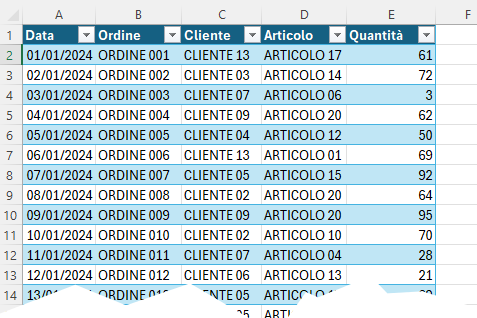
Vogliamo ricavare solo le righe che contendono date uguali o maggiori a una data indicata.
File di esempio
Soluzione
1) Importazione dei dati
Creiamo un nuovo foglio di Excel e importiamo i dati estratti con Dati > Recupera dati > Da file > Da excel cartella di lavoro

Recuperiamo la tabella T_ordini
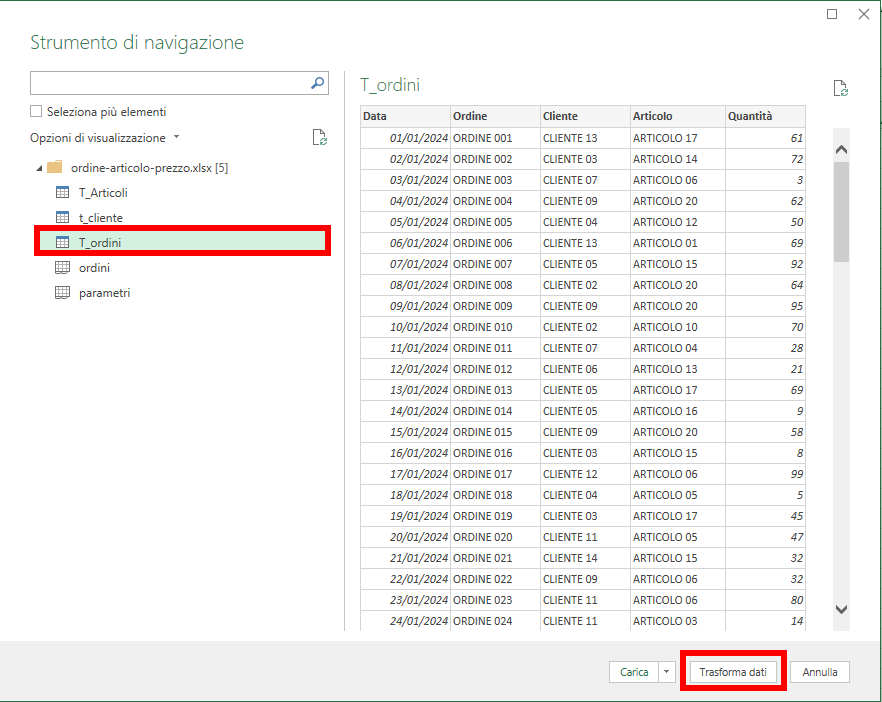
Otteniamo la nostra query

Simuliamo di filtrare le righe in base a una data. ES 01/05/2024. Questo ci servirà per creare le istruzioni da utilizzare successivamente.
Per fare questo facciamo click sul pulsante filtro della colonna Data
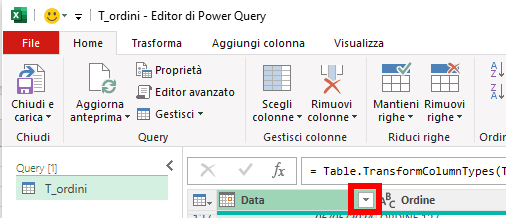
Selezioniamo Filtri per date > Filtro personalizzato

Scegliamo è dopo o uguale a e indichiamo la data 01/05/2024
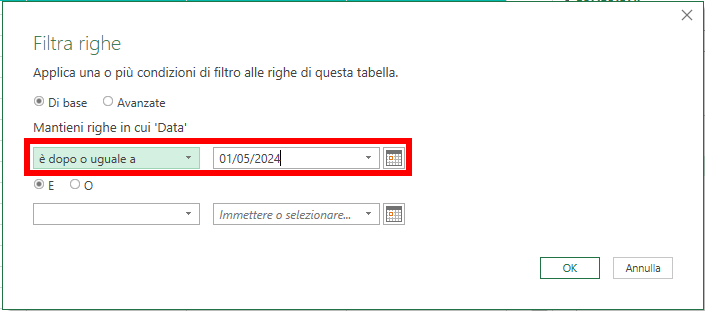
Confermando con OK abbiamo gli ordini dal 01/05/2024 in poi.
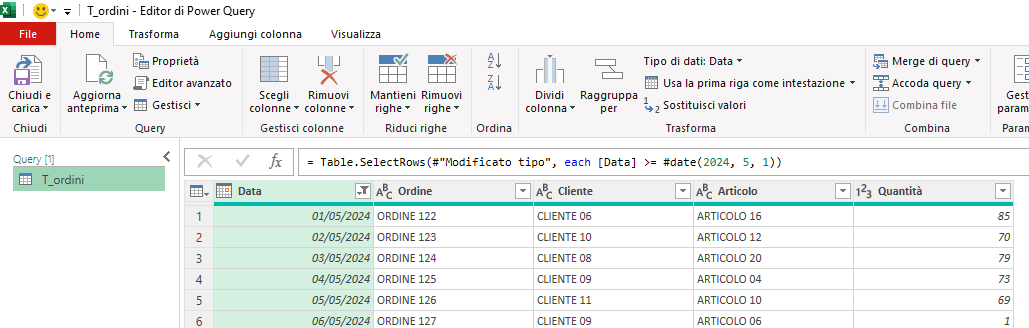
Chiudiamo con Chiudi e carica. Otteniamo la nostra tabella

2) creazione della cella contenente la data per filtrare l'elenco
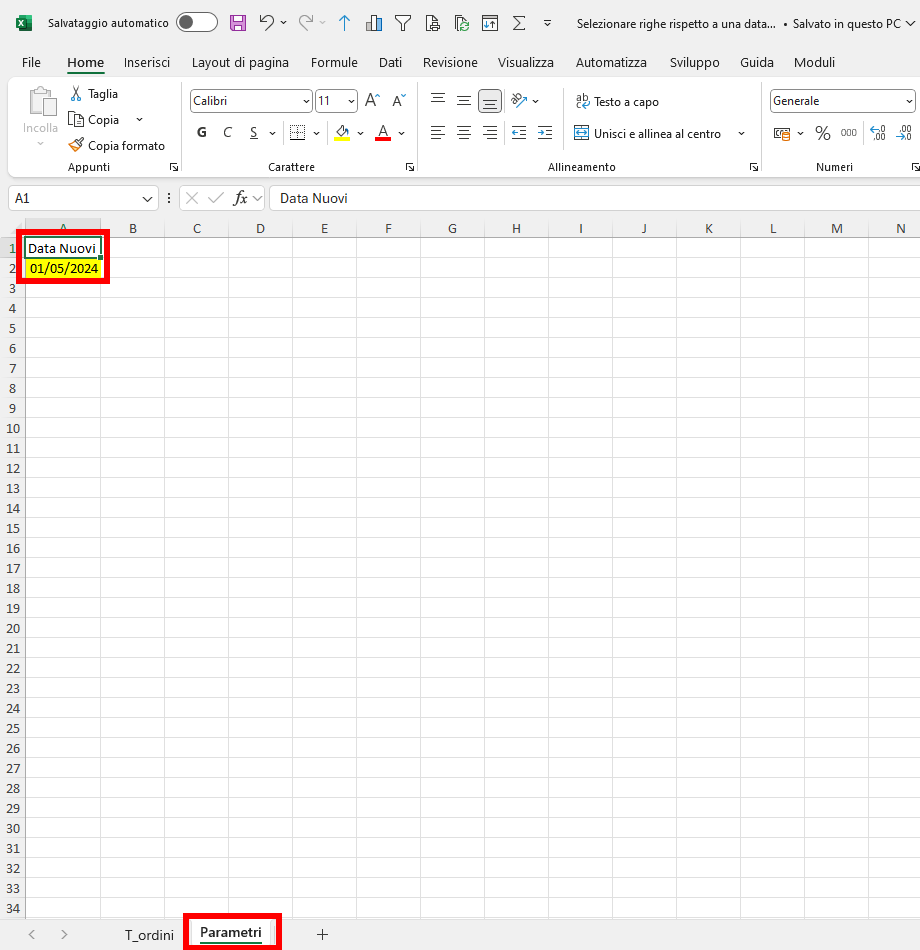
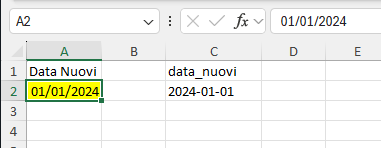
Creiamo una nuova pagina parametri e nella cella A2 inseriamo la data per filtrare i nuovi ordini
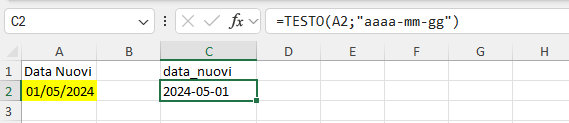
Nella C2 inseriamo la formula
=TESTO(A2;"aaaa-mm-gg")
In questo modo abbiamo la data formattata per essere usata in Power Query
Diamo il nome data_nuovi a questa cella
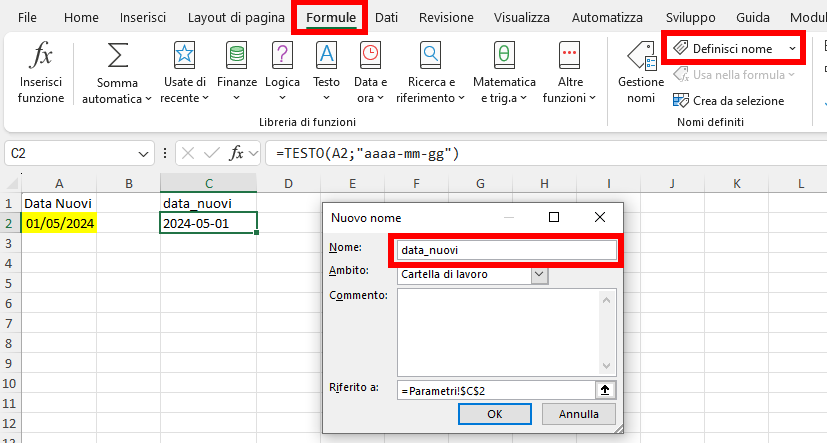
Questo nome potrà essere utilizzato all'interno della Power Query
Modifica della Power Query
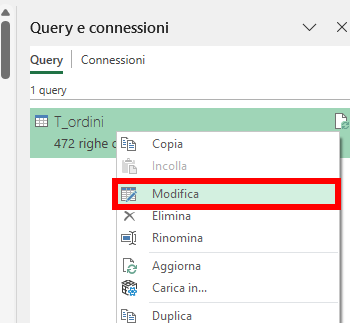
Andiamo a modificare la Power Query T_ordini per esempio con il tasto destro e click su Modifica
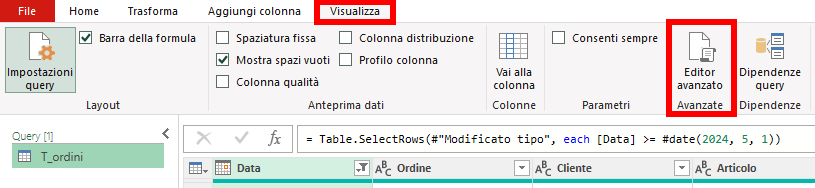
Andiamo nel menu Visualizza > Editor avanzato
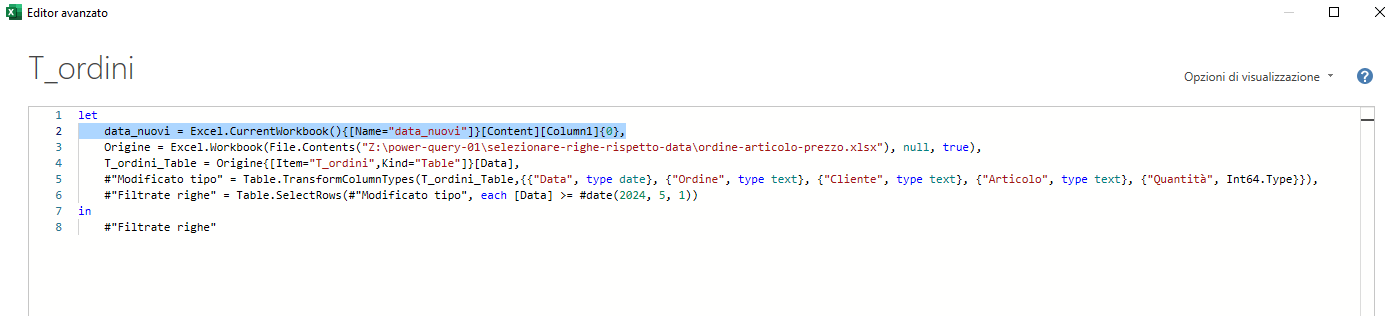
Inseriamo sopra la seconda riga il seguente testo
data_nuovi = Excel.CurrentWorkbook(){[Name="data_nuovi"]}[Content][Column1]{0},
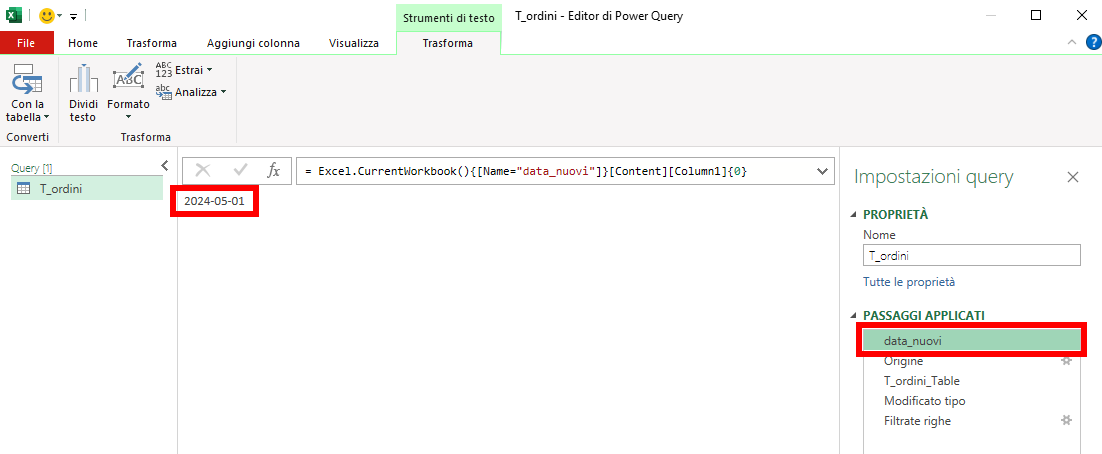
in questo modo assegnano a data_nuovi il contenuto della cella che abbiamo chiamato data_nuovi. Infatti se confermiamo e andiamo sul primo passaggio abbiamo:
Ritorniamo sull'editor avanzato. Modifichiamo la riga 6

al posto di
#date(2024, 5, 1)
inseriamo
Date.FromText(data_nuovi)

in questo modo viene convertito il testo "2024-05-01" in una data che può essere utilizzata nell'espressione
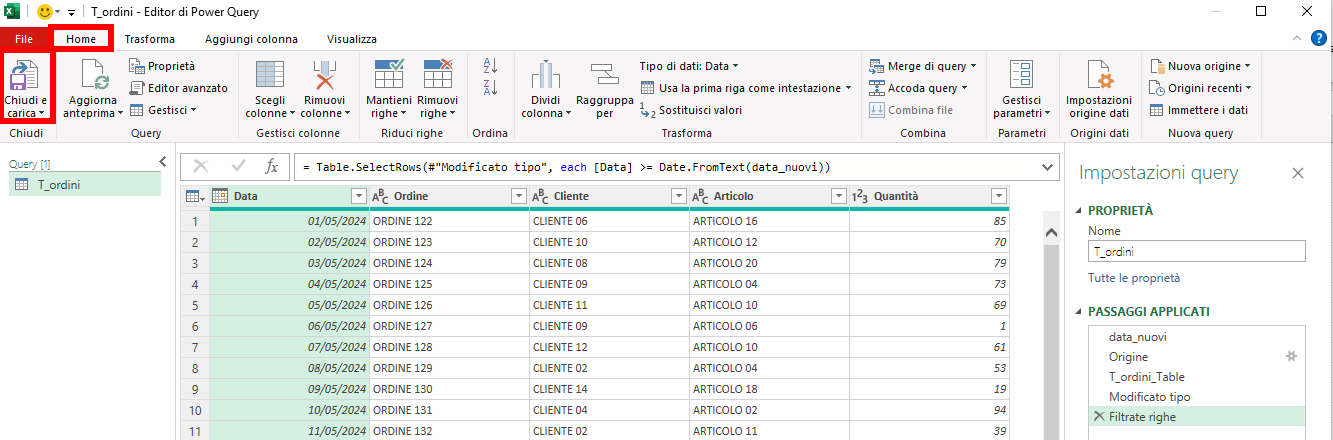
each [Data] >= Date.FromText(data_nuovi)
Confermiamo con OK e ora le righe sono filtrate in base a questo criterio.
Possiamo tornare in Home e fare click su Chiudi e carica
Verifica del funzionamento
Inseriamo una nuova data nella cella A2 del foglio Parametri: ad esempio 01/01/2024
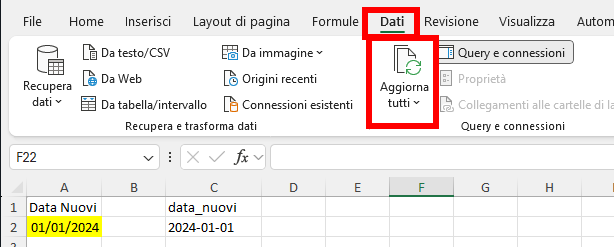
Se aggiorniamo tutto con il pulsante Dati > Aggiorna tutti
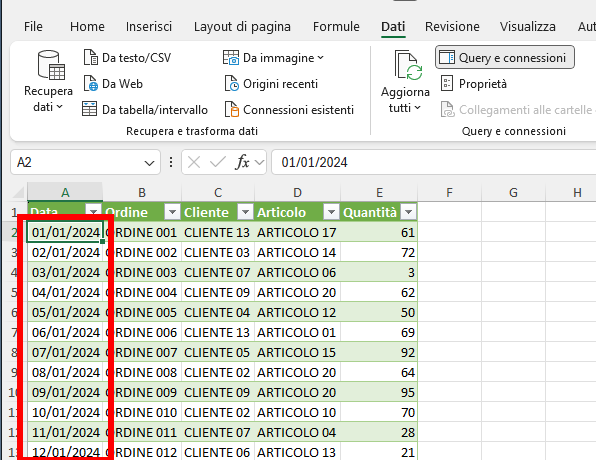
Possiamo andare nel foglio T_ordini e vedere che l'elenco è stato modificato
Il file di Excel è scaricabile da qui


 cellulare +39 393 9374116