Situazione
Questa è la situazione tipicamente si presenta quando all'interno di un'azienda si cambia il gestionale. Il vecchio codice del prodotto viene cambiato in base a nuovi criteri del nuovo gestionale.
Esempio vecchio codice
- MI-CAT-001-NERO-SML
- MI-CAT-001-BLU-XL
diventa nuovo codice
- MI-ELEC-AUDIO-01-NERO-SML
- MI-ELEC-AUDIO-01-BLU-XL
Quindi solo CAT-001 diventa ELEC-AUDIO-01
Problema
Abbiamo un elenco di prodotti con i vecchi codici e abbiamo bisogno di sostituirli con la nuova codifica. Vogliamo creare un progetto che
- legge il file contenente i prodotti
- legge il file con le traduzioni da vecchio pattern nuovo pattern
Soluzione con Excel e Power Query
Useremo il file allegati
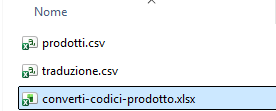
Creiamo innanzitutto una cartella che contiene i files

converti-codici-prodotto.xlsx
Il progetto in Excel vuoto
Il contenuto sarà quindi
Importiamo i file
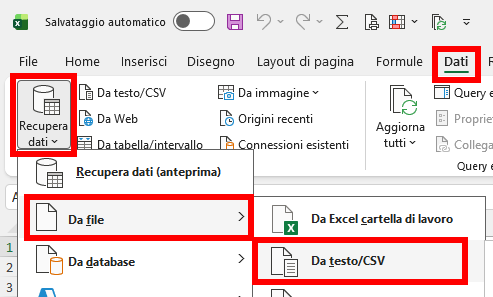
Andiamo su Dati > Recupera dati > Da file > Da testo/CSV
e iniziamo a importare i prodotti.csv
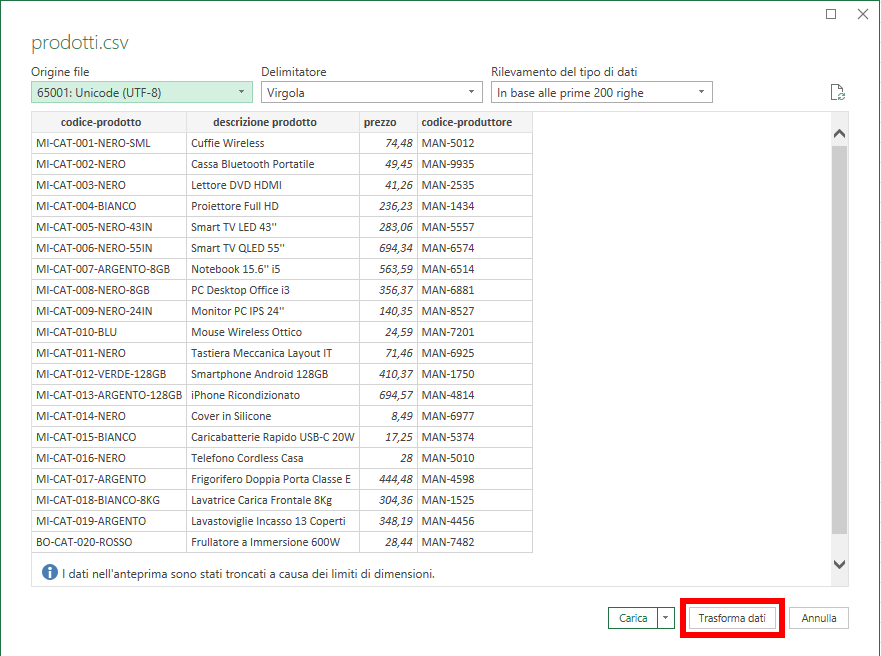
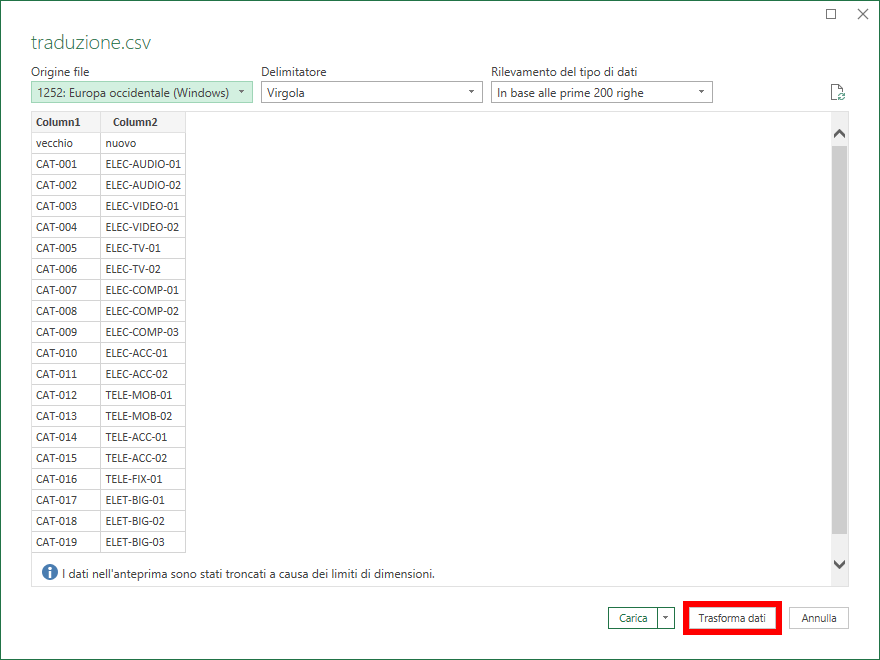
Confermiamo con Trasforma dati.
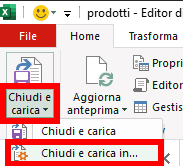
Non abbiamo cose particolari da fare e confermiamo con Chiudi e carica > Chiudi e carica in..
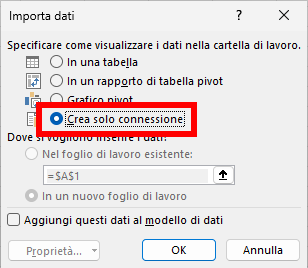
in questa fase creiamo solo la connessione. Confermiamo con OK
Importiamo ora i traduzione.csv con la stessa modalità.
Rendiamo la prima riga come intestazione: Usa la prima riga come intestazione.
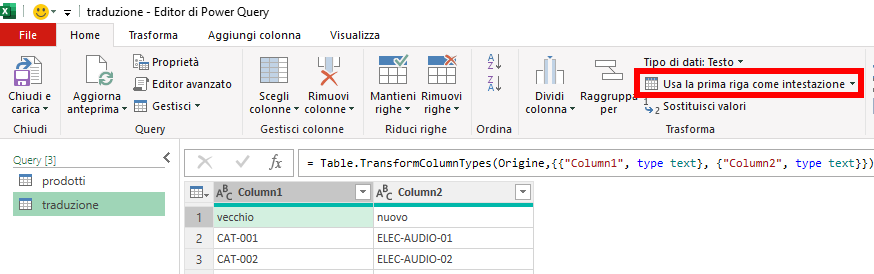
otteniamo
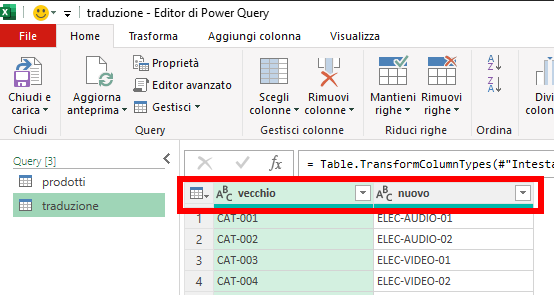
e anche per questa tabella creiamo solo una connessione.
Avremo quindi solo le due connessioni:
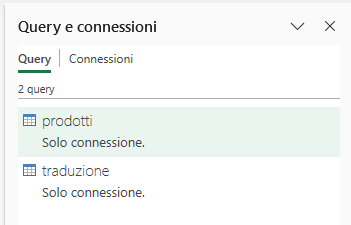
Creazione della funzione di traduzione "fnTraduciCodice"
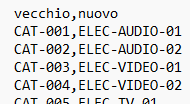
Il file fnTraduciCodice.txt contiene una funzione in codice M di Power Query che ci permette di effettuare la traduzione.
La funzione ha 2 argomenti
- la colonna che contiene il codice su cui effettuare la sostituzione
- la Query che contiene la tabella di traduzione con i campi: vecchio, nuovo
Per creare la funzione andiamo su Dati > Recupera dati > Da altre origini > Query vuota
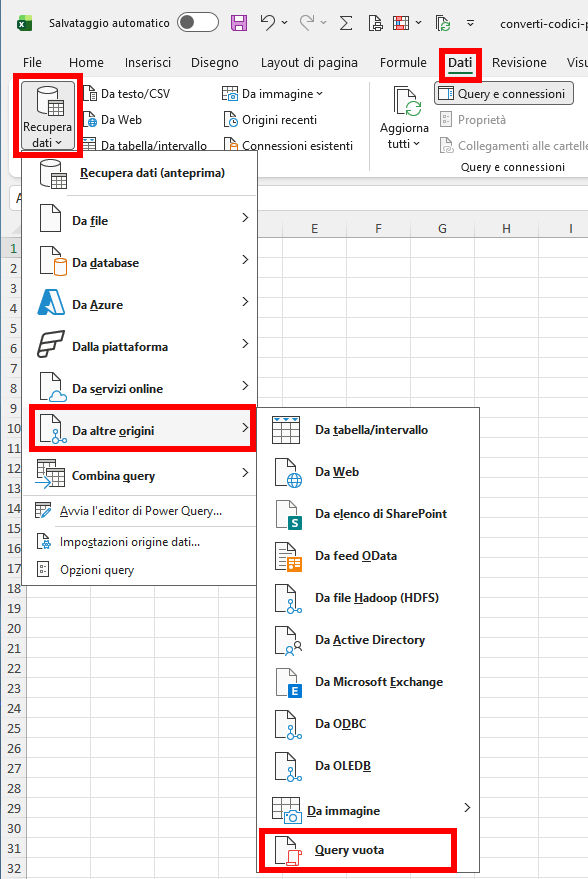
Passiamo all'editor avanzato
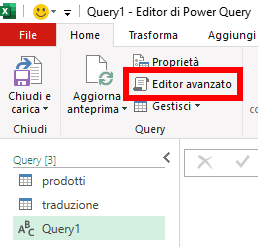
Cancelliamo tutto il contenuto preimpostato e incolliamo il contenuto del file fnTraduciCodice.txt.
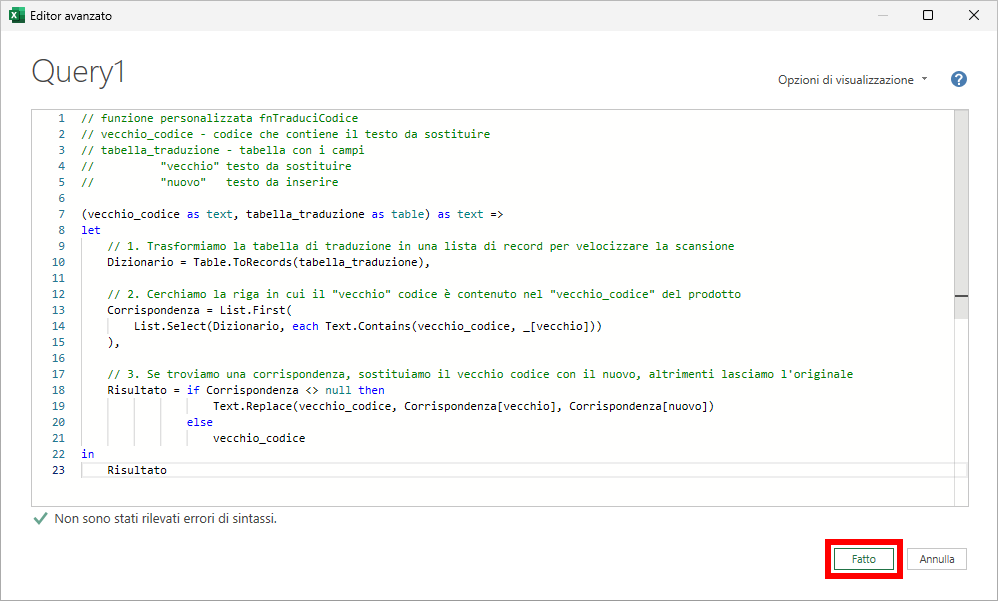
Confermiamo con FATTO
Rinominiamo la Query con fnTraduciCodice.
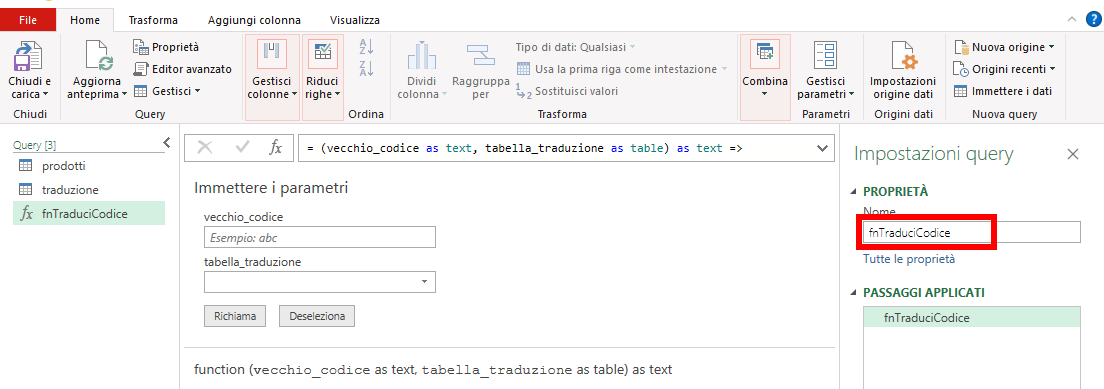
Utilizzo della funzione creata
Torniamo sulla Query prodotti e andiamo in Aggiungi colonna > Richiama funzione personalizzata.
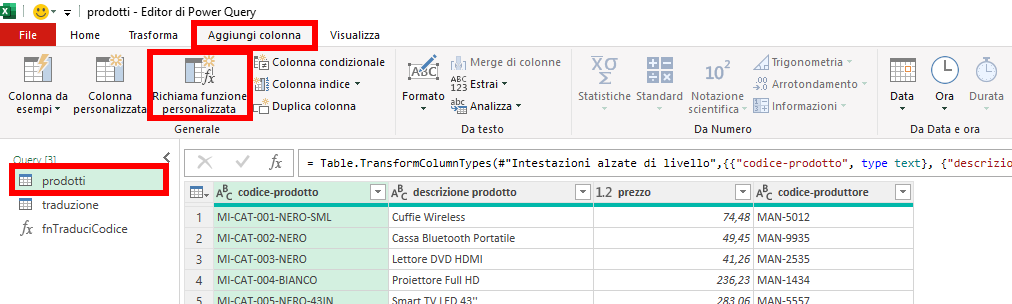
Compiliamo i campi
- Nome nuova colonna: Nuovo codice prodotto
- Query della funzione: fnTraduciCodice
- vecchio_codice: codice-prodotto
- tabella_traduzione: traduzione
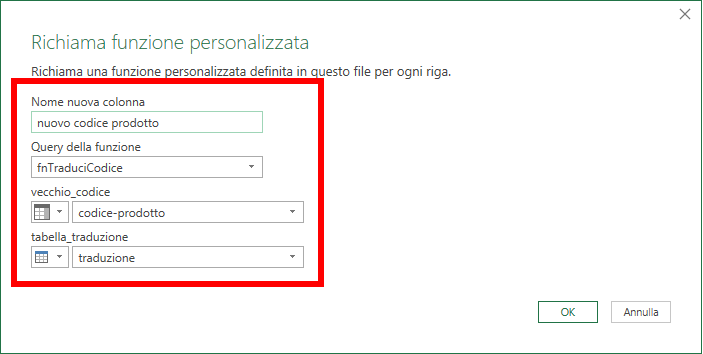
Confermiamo con OK
Se ci vengono richieste Le informazioni sulla privacy dei dati facciamo click su Continua e ignoriamo i controlli dei livelli di privacy.
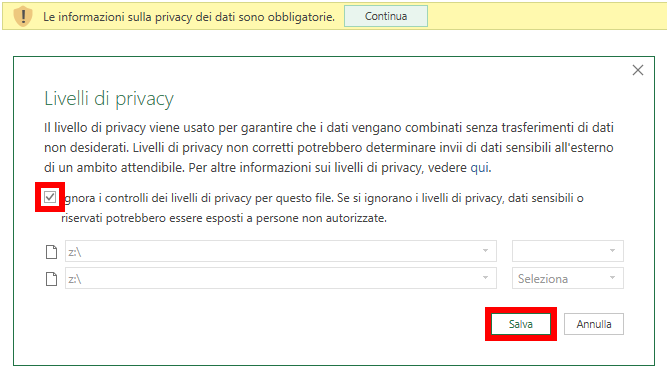
Facciamo click su Salva.
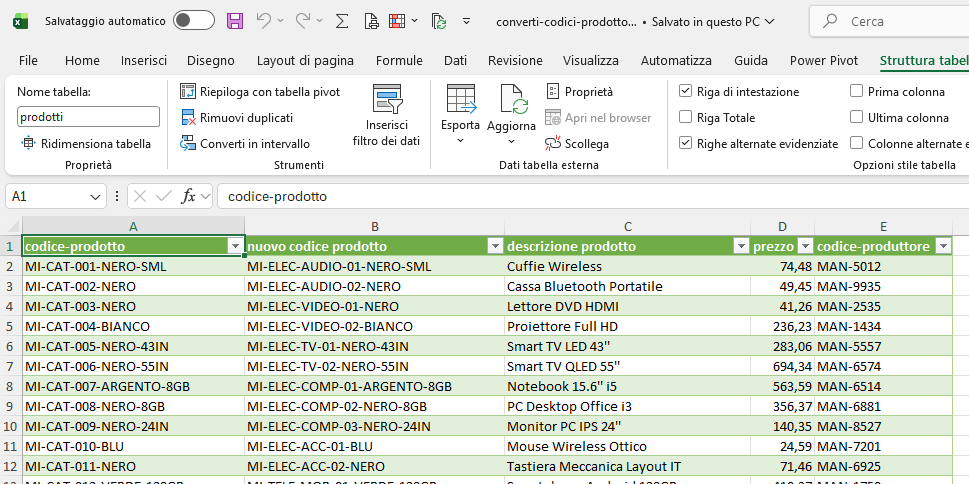
Otteniamo così la nuova colonna che rendiamo di tipo testo
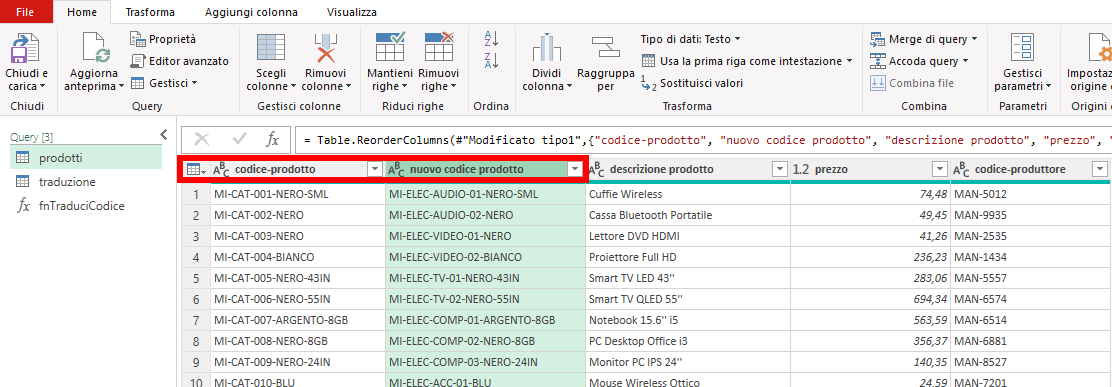
Avvicinando le due colonne possiamo vedere come il vecchio codice è stato trasformato in quello nuovo
Terminiamo facendo click sul pulsante grande Chiudi e carica
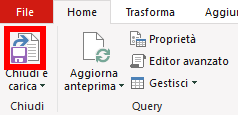
Ottenere la tabella dei prodotti aggiornata
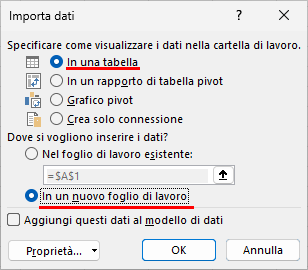
Con il tasto destro facciamo click sulla Query prodotti e scegliamo Carica in..
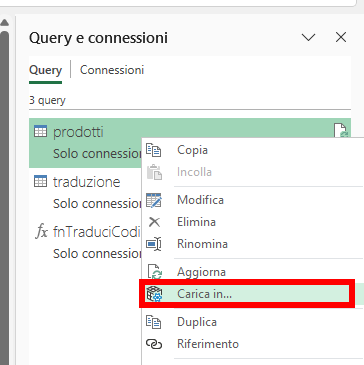
scegliamo
- In una tabella
- In un nuovo foglio di lavoro
Otteniamo il nostro foglio prodotti
Vantaggio di questa soluzione
Utilizzando
- una funzione
- e una tabella di traduzione
Possiamo
- effettuare la conversione su più colonne
- usare differenti file di traduzione per la stessa colonna.


 cellulare +39 393 9374116