Premessa
Abbiamo una tabella di valori
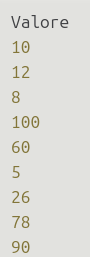
Vogliamo stilare una classifica per i valori
- "classe A" se il valore è <= 20
- "classe B" se il valore è <= 40
- "classe C" se il valore è <= 60
- "classe D" se il valore è <= 80
- "classe E" se il valore è <= 100
- "classe F" se il valore è > 100
Un modo è quello di utilizzare una serie di if ma con le Power Query è possibile utilizzare l'istruzione switch
Soluzione
Importiamo il foglio CSV in Excel e otteniamo Query
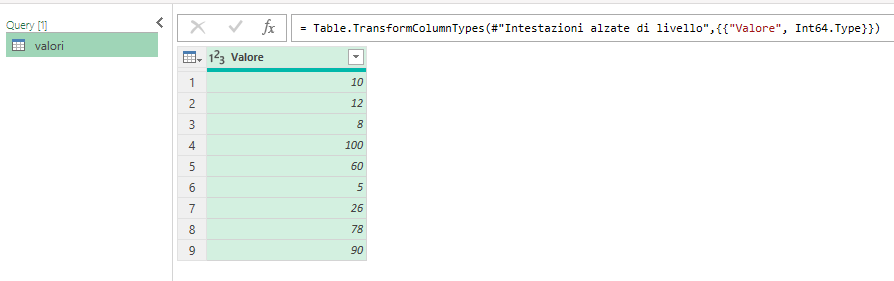
Creiamo una colonna personalizzata dove inseriamo la formula
if [Valore] <= 20 then "Classe A"
else if [Valore] <= 40 then "Classe B"
else if [Valore] <= 60 then "Classe C"
else if [Valore] <= 80 then "Classe D"
else if [Valore] <= 100 then "Classe E"
else "Classe F"
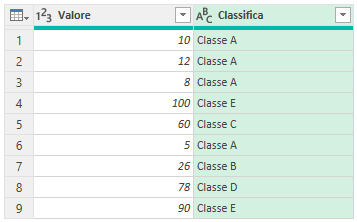
Otteniamo il risultato
valori.csv
(33 byte)


 cellulare +39 393 9374116