
Microsoft Excel - Power Query - Contabilità, Estratto conto - Applicazione delle Join
Introduzione
Abbiamo due file
- contabilità.csv - contiene la situazione delle fatture con i campi
- DataFattura,
- NumeroFattura,
- Importo,
- Cliente
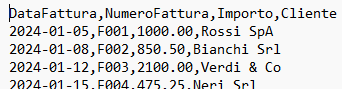
- estratto-contro.csv - Contiene la situazione delle fatture saldate in Banca con i campi
- DataPagamento,
- NumeroFattura,
- Importo,
- Cliente
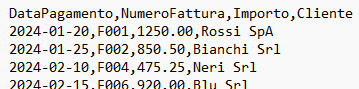
Obiettivo
Vogliamo trovare
- Le fatture non saldate
- Le fatture saldate in banca ma che non risultano in contabilità
- Le fatture saldate evidenziando
- i giorni trascorsi tra la DataFattura e la DataPagamento
- Le differenze di importo tra la fattura e il saldo
Iniziamo
Estraiamo il file zip e mettiamo i file CSV in una cartella Contabilità

All'interno della cartella creiamo un file Excel gestione-contabilità.xlsx
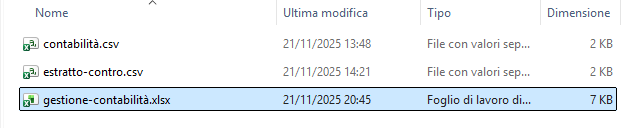
Iniziamo a importare i file CSV
Importiamo il file contabilità.csv
Dal menù Dati scegliamo Da testo/CSV
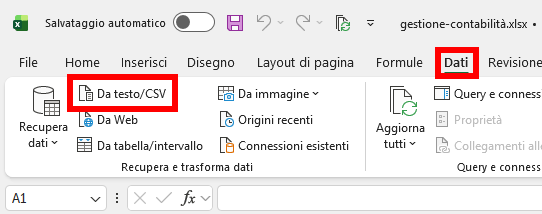
e scegliamo il file contabilità.csv
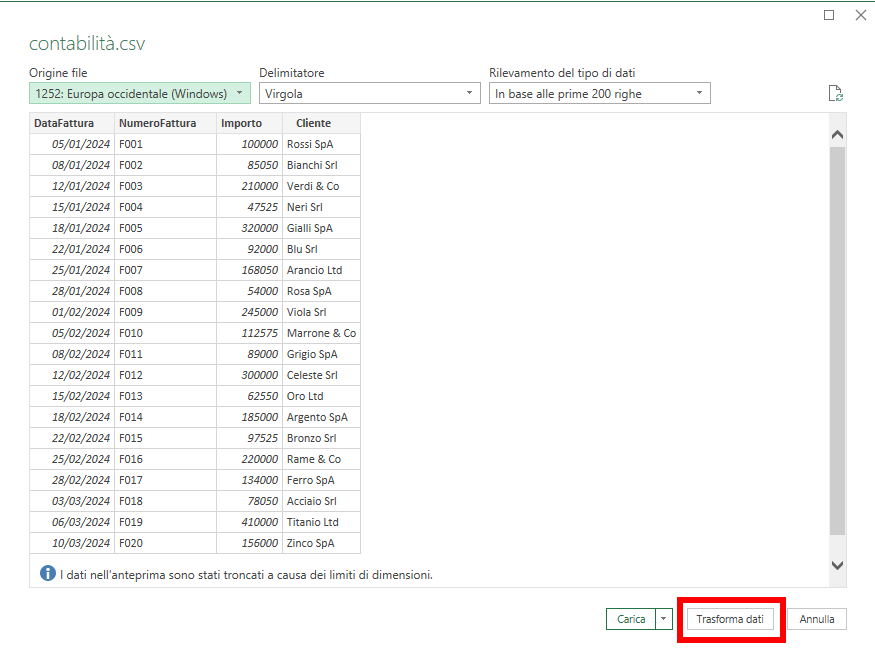
Facciamo click su Trasforma dati
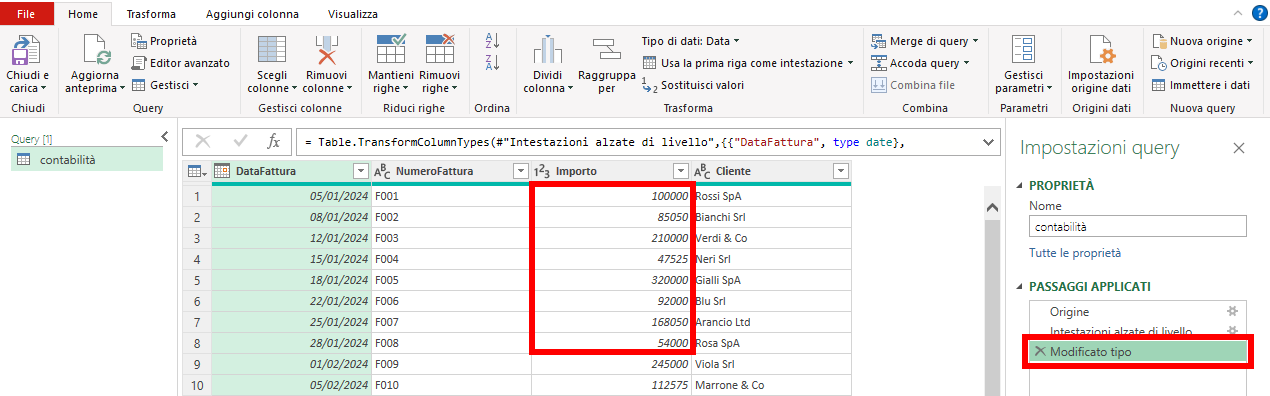
Viene creata la Power Query contabilità.
Il passaggio Modificato tipo però ha letto gli importi in maniera errata. Infatti nel file CSV l'importo relativo alla fattura F001 era scritto "1000.00" in stile paesi anglosassoni, con il punto come separatore dei decimali.
La power Query ha interpretato questo dato eliminando il "." e scrivendo 100000.
Eliminiamo il passaggio Modificato tipo per risolvere il problema facendo click sulla X.
Ora tipizziamo le colonne a mano. Click sul pulsante  e scegliamo il tipo Data
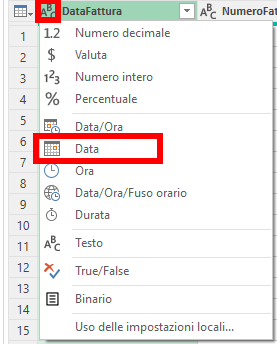
Otteniamo
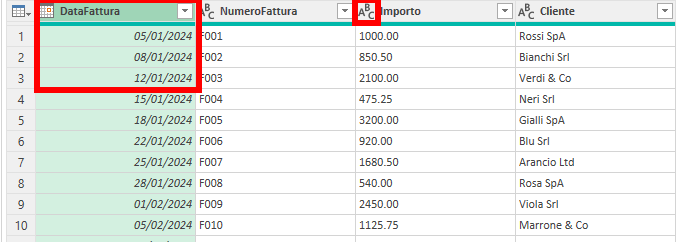
Click sul pulsante della colonna Importo
Invece di scegliere Valuta andiamo su Uso delle impostazioni locali
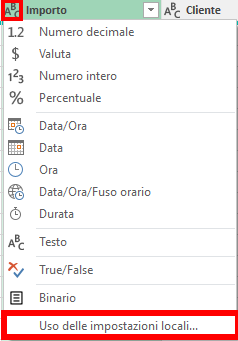
Nella pagina che appare scegliamo
- Valuta
- Inglese (Stati Uniti)
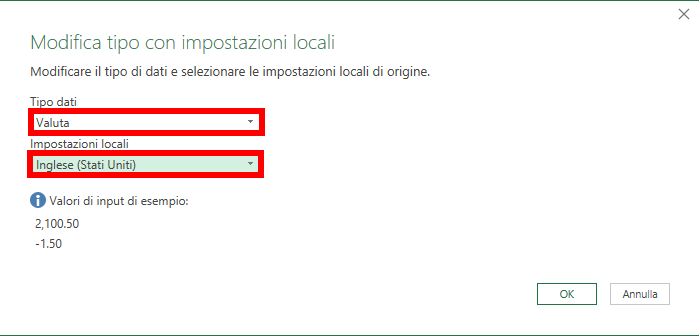
Confermiamo con OK
Ora l'importo è stato interpretato correttamente
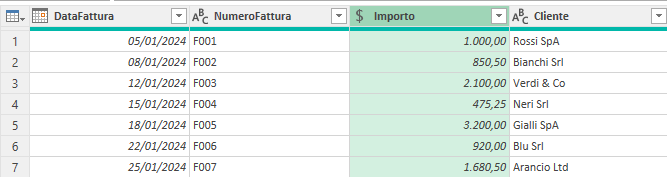
Modifichiamo l'ordine delle colonne mettendo
- NumeroFattura
- Cliente
- DataFattura
- Importo

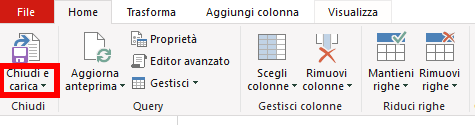
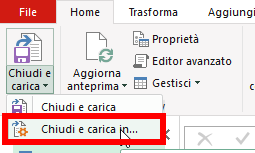
Terminiamo l'importazione andando nel menù Home > Chiudi e carica
Chiudi e carica in
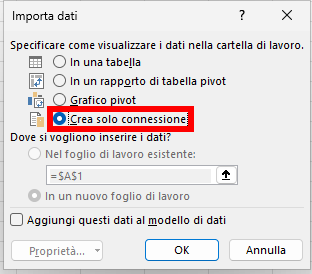
Crea solo connessione
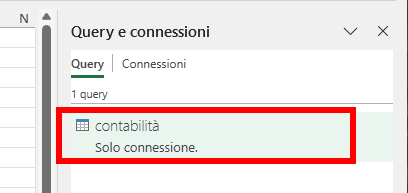
La connessione ora è stata creata
Importiamo il file estratto-contro.csv
I passaggi sono identici per il file contabilità.csv visto sopra.
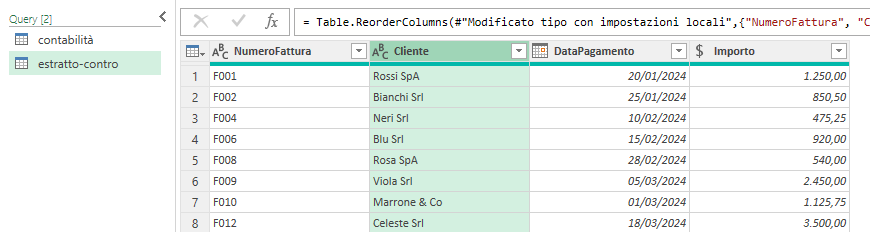
Possiamo terminare con Chiudi e carica > Chiudi e carica > Crea solo connessione
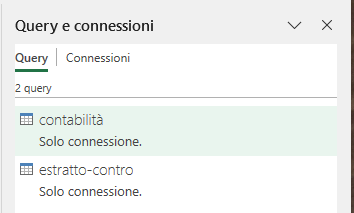
salviamo il file Excel.
Creazione dei Report
Fatture insolute
Vogliamo vedere quali sono le fatture che non sono state pagate. Per questo creeremo una tabella con le fatture presenti in contabilità ma non in estratto-conto.
Click con il tasto destro sulla query contabilità e scegliamo Riferimento
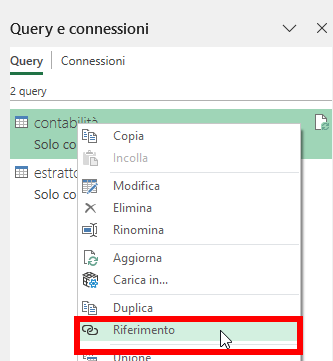
Viene creata la nuova query contabilità (2)
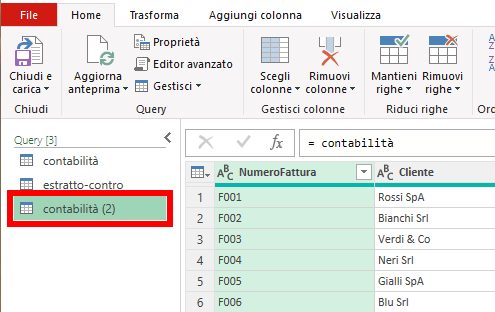
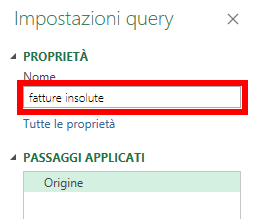
Possiamo rinominarla in fatture insolute
Nel menù Home scegliamo Merge di query > Merge di query

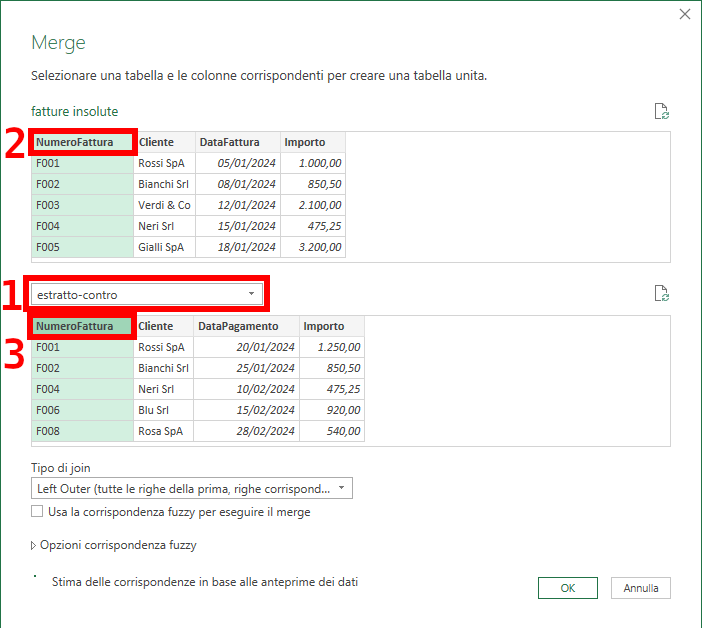
Nella finestra che appare scegliamo
- nell'elenco a discesa estratto-conto
- in fatture insolute selezioniamo la colonna NumeroFattura
- in estratto-conto selezioniamo la colonna NumeroFattura
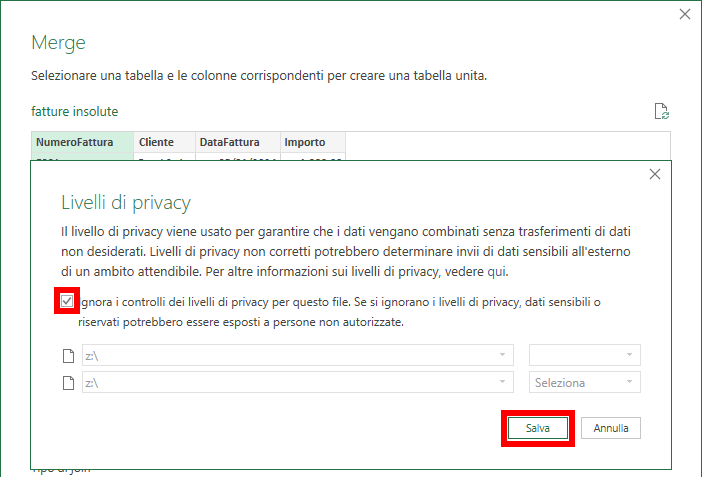
Nella finestra popup che appare attiviamo "ignora i controlli ..." e facciamo click su Salva
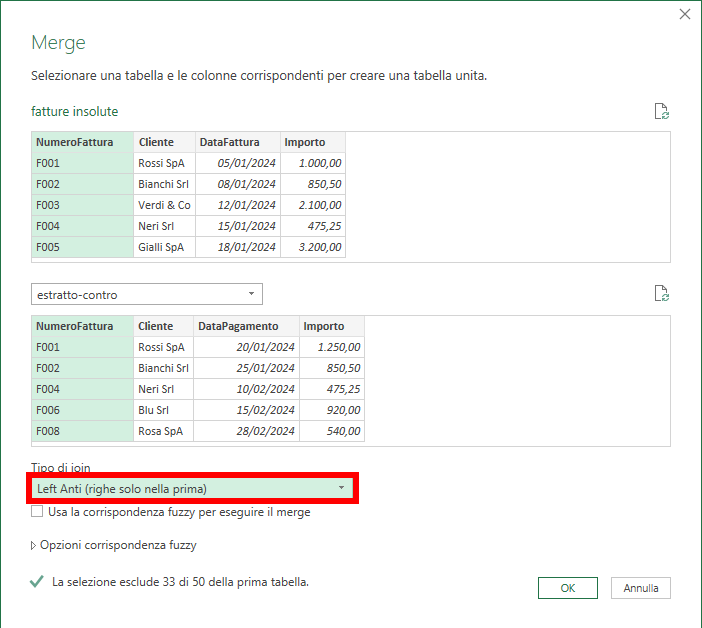
Come tipo di Join scegliamo Left Anti. in questo modo rimarranno solo le fatture in fatture insolute che non sono presenti in estratto-conto. Diamo OK
Possiamo espandere la colonna estratto-conto
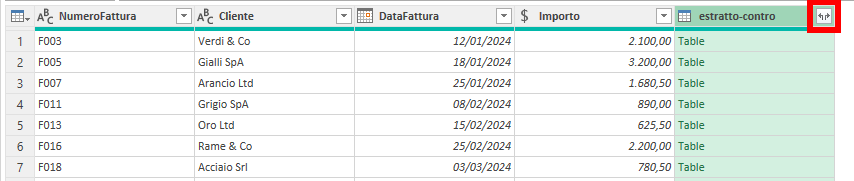
inserendo tutte le colonne
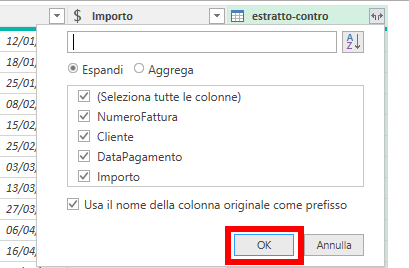
Ma in realtà questa azione non serve perché le righe sono vuote

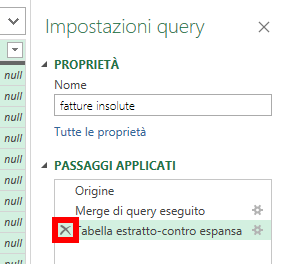
Quindi eliminiamo questo passaggio
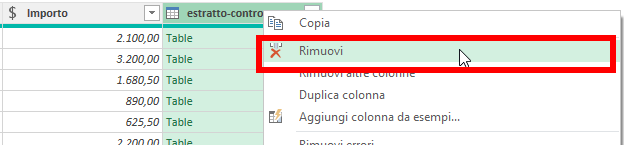
Eliminiamo la colonna estratto-conto facendo click con il tasto destro e scegliamo Rimuovi
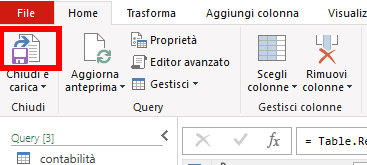
Possiamo concludere facendo click sul pulsante Chiudi e carica
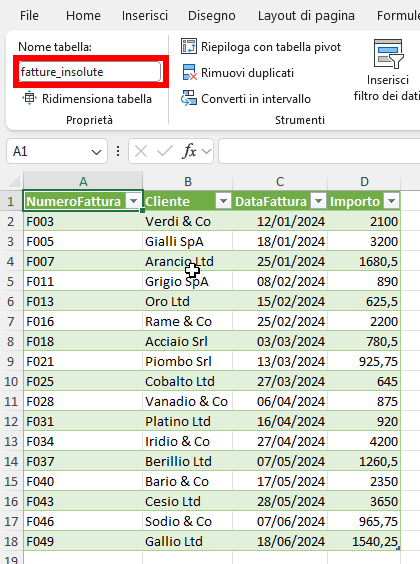
Otteniamo la tabella fatture_insolute
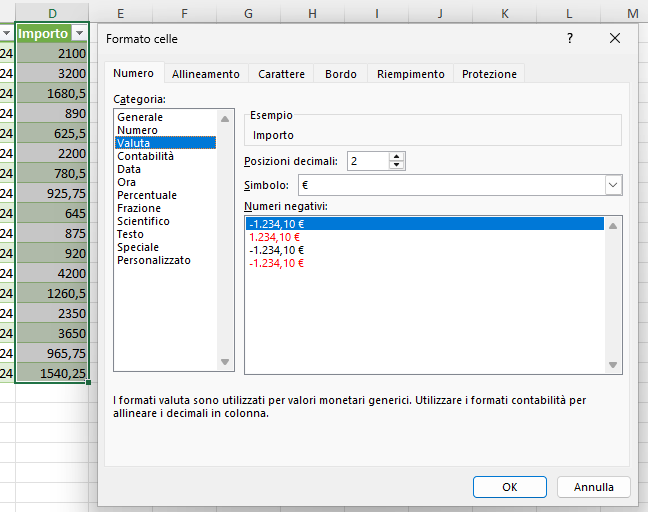
Impostiamo la colonna Importo di tipo Valuta e confermiamo con OK
Possiamo aggiungere la Riga del Totale nel menù Struttura Tabella
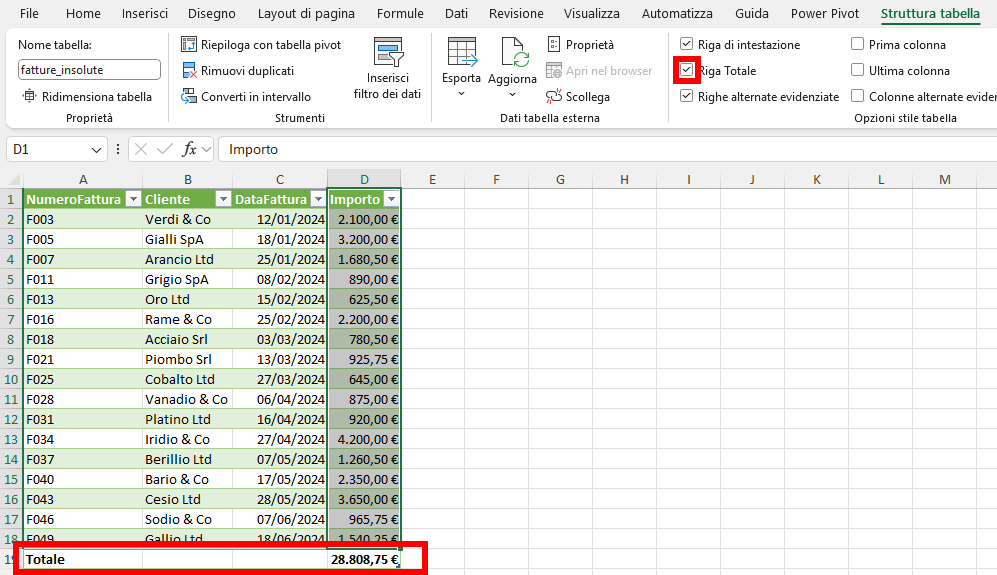
Ora abbiamo l'elenco delle fatture insolute
Fatture anomale
Verifichiamo se ci sono fatture presenti solo nell'estratto conto.
Ripetiamo i passaggi visti in precedenza. Click con il tasto destro sulla query estratto-conto e scegliamo Riferimento
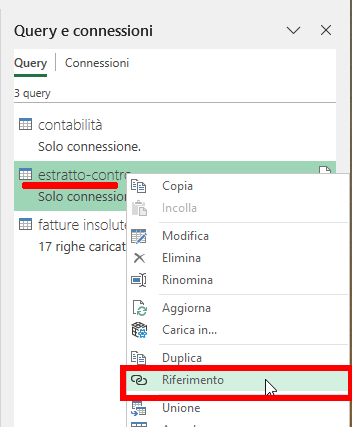
Rinominiamo la query anomalie e scegliamo Merge di query
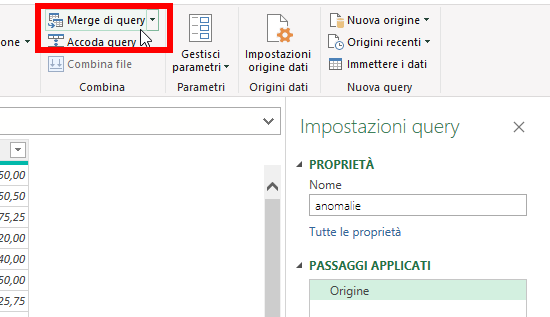
Selezioniamo
- Nella finestra che appare scegliamo
- nell'elenco a discesa contabilità
- in anomalie selezioniamo la colonna NumeroFattura
- in contabilità selezioniamo la colonna NumeroFattura
- in Tipo di Join scegliamo Left Anti
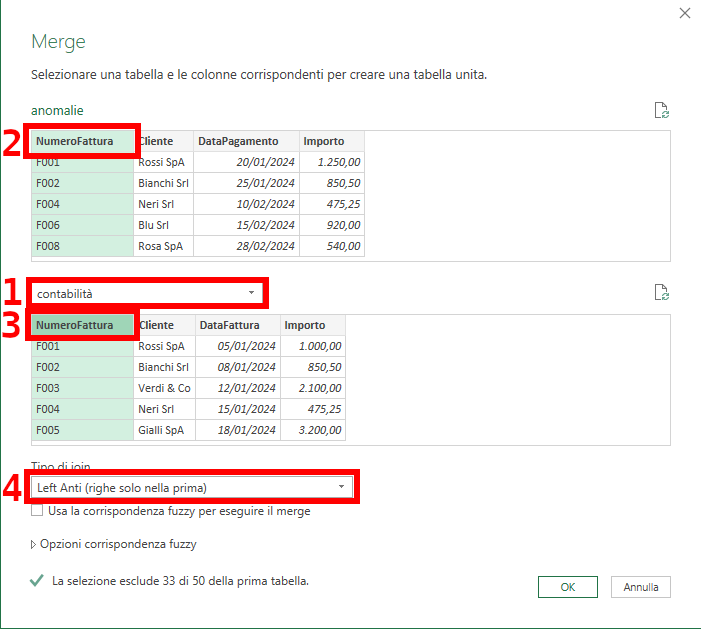
Terminiamo con OK. Rimuoviamo la colonna contabilità che non contiene informazioni utili

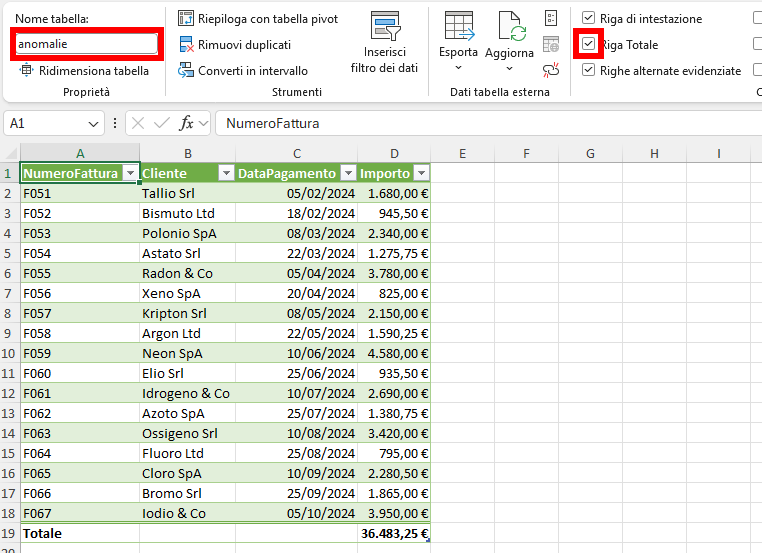
Possiamo concludere facendo click sul pulsante Chiudi e carica
Otteniamo la tabella anomalie.
Fatture saldate
È il momento di creare la tabella delle fatture saldate.
Click con il tasto destro sulla query contabilità e scegliamo Riferimento
Viene creata la nuova query contabilità (2) che rinominiamo in fatture saldate.
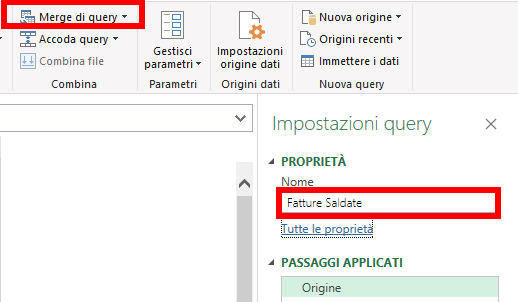
Nella finestra che appare scegliamo
- nell'elenco a discesa estratto-conto
- in fatture insolute selezioniamo la colonna NumeroFattura
- in estratto-conto selezioniamo la colonna NumeroFattura
- Tipo di join - Inner
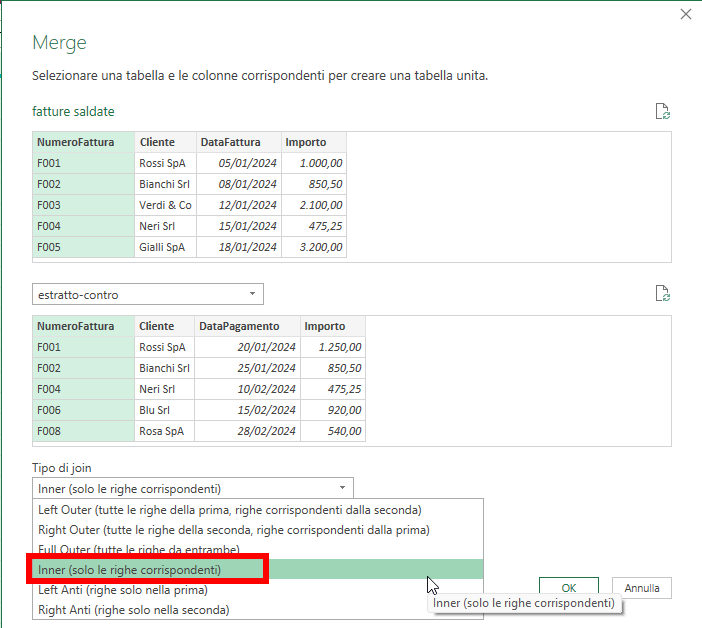
Ora la colonna estratto-conto contiene informazioni sulle fatture saldate in banca. Espandiamo la colonna estratto-conto.
Teniamo le colonne
- DataPagamento
- Importo
Per evitare nomi duplicati manteniamo Usa il nome della colonna origine ....
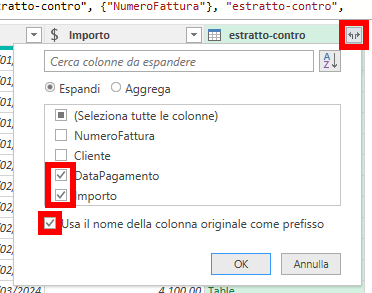
Diamo OK
rinominiamo le nuove colonne in DataPagamento e Saldo

Ordiniamo le colonne

Calcolo dei giorni di ritardo
Vogliamo calcolare quanti giorni sono passati dalla DataFattura alla DataPagamento.
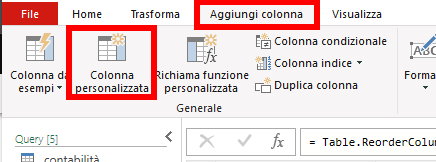
Nel menù Aggiungi colonna scegliamo Colonna personalizzata.
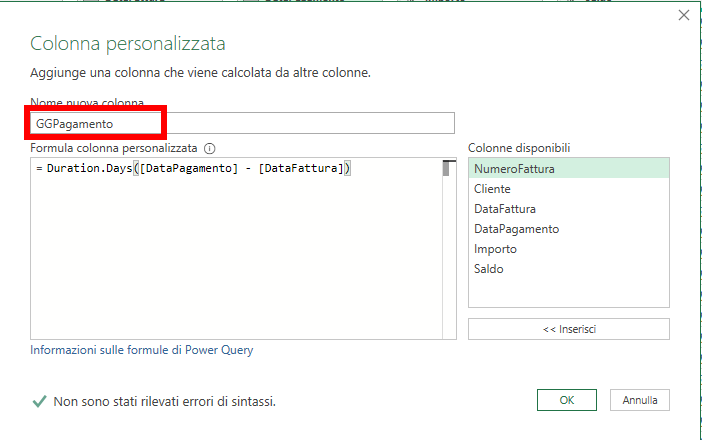
Diamo il nome alla colonna GGPagamento e inseriamo la formula
= Duration.Days([DataPagamento] - [DataFattura])
Otteniamo la nuova colonna GGPagamento.
Impostamo questa colonna come numero intero

Spostiamo la nuova colonna dopo la DataPagamento.

NOTA
Il linguaggio M non contiene una funzione che permette di calcolare solo i giorni lavorativi come GIORNI.LAVORATIVI.TOT di Excel
Calcolo della differenza di importi
Vogliamo creare una nuova colonna che calcola la differenza tra Saldo e importo. Inseriamo una nuova Colonna personalizzata Differenza. la formula è
= [Saldo]-[Importo]
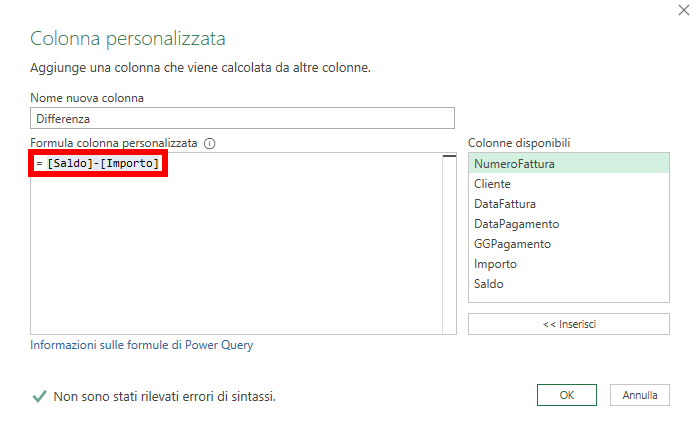
Otteniamo la nuova colonna Differenza che formattiamo in formato valuta
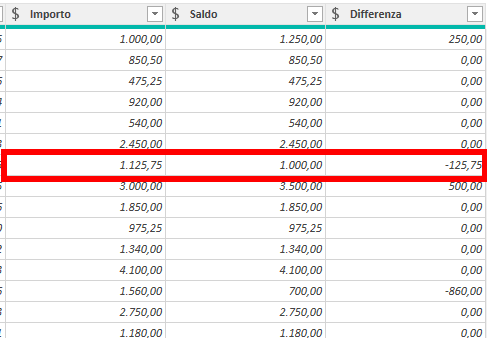
In negativo abbiamo gli importi mancanti al Saldo.
Terminiamo con Chiudi e Carica.
Formattiamo le colonne Importo, Saldo e Differenza in formato Valuta evidenziando i numeri negativi
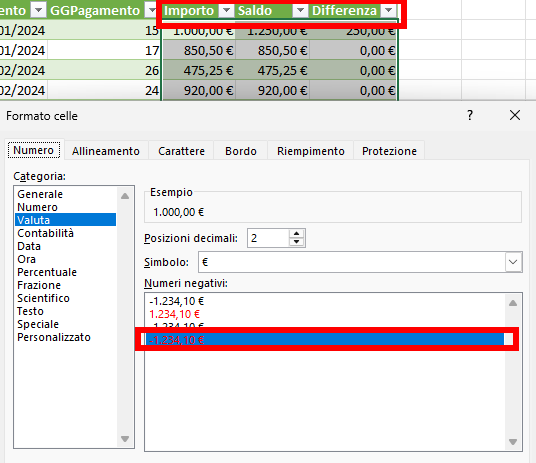
Inseriamo la riga dei totali
