
Microsoft Excel - Power Query - Pivot di colonne
Obiettivo
Abbiamo una serie di informazioni dei clienti in vari file CSV. Le informazioni del singolo cliente sono suddivise per righe. Ogni riga contiene <nome campo>;<valore>
ES il file alessandro-verdi.csv contiene
Nome;Alessandro Cognome;Verdi Indirizzo;Via Garibaldi 8 Città;Napoli CAP;80134 PR;NA Telefono;081-5551234
Vogliamo creare una tabella Excel con tutti i clienti.
I file di esempio sono contenuti in clienti.zip
Soluzione
Creiamo una cartella che contiene
- la cartella clienti con i file CSV
- Il file excel clienti.xlsx che elabora i file CSV

Apriamo Excel e andiamo nel menù Dati > Recupera dati > Da file > Da cartella

Selezioniamo la cartella clienti e confermiamo con ok.
Appare la schermata

Dal pulsante Combina scegliamo Combina e trasforma dati

Otteniamo un'anteprima del Primo file che contiene i dati

Confermiamo con OK. Si apre la Power Query. Come possiamo vedere i dati non sono organizzati in maniera ottimale.
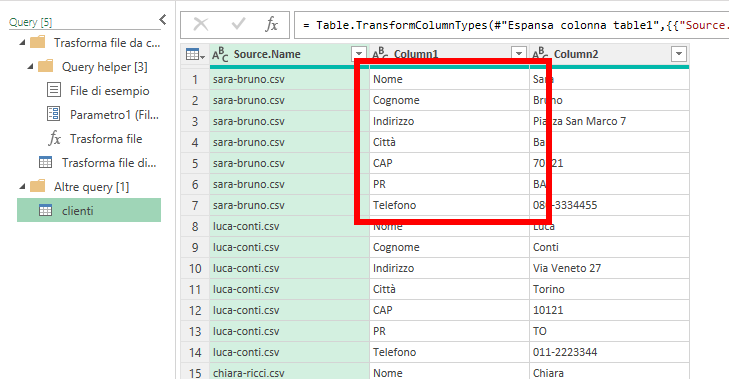
Il contenuto della Column1 contiene i nomi dei campi. Infatti vorremmo avere le colonne con Nome, Cognome, Indirizzo ,....
Spostiamo la colonna Source.Name in fondo. Molto comodo è usare il tasto destro sulla colonna e scegliere > Sposta > Alla fine

Selezioniamo ora Column1.
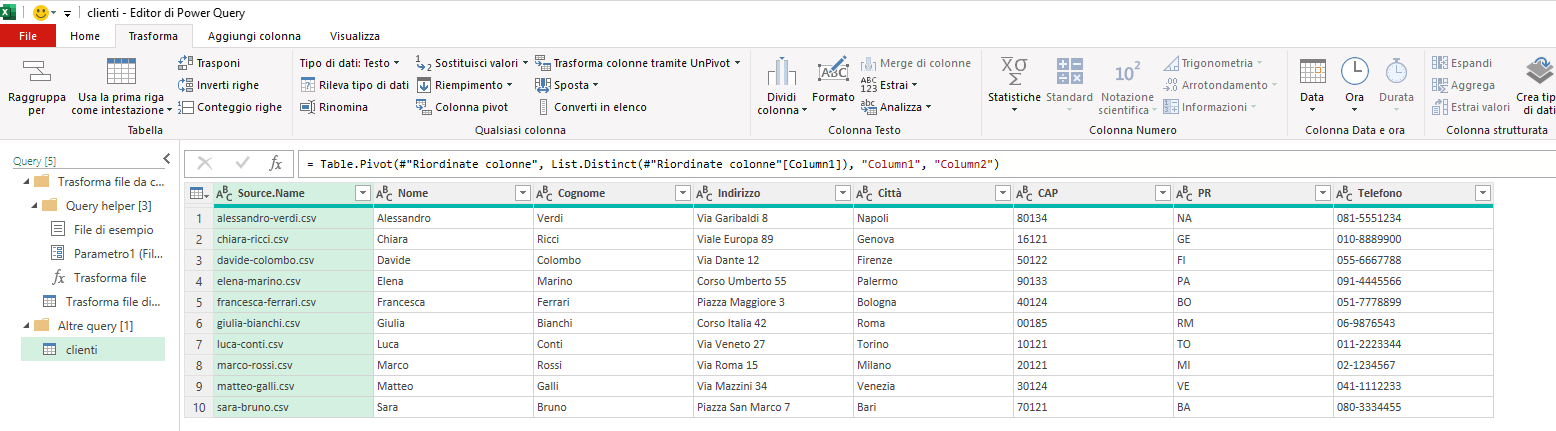
Nel menù Trasforma facciamo click sul pulsante Colonna pivot

Scegliamo nelle Opzioni avanzate di Non aggregare i dati contenuti nella Column2

Confermiamo con OK.
Otteniamo il risultato desiderato: ogni colonna contiene il nome del campo corretto con le informazioni.
Ritocchi
Se la colonna Source.Name non contiene informazioni utili, la possiamo rimuovere.

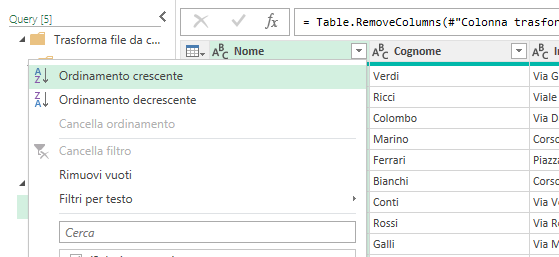
Infine possiamo ordinare le colonne Nome, Cognome
Abbiamo terminato.

Creazione della pagina Excel con il risultato in formato tabella
Possiamo concludere creando il nuovo foglio con i clienti andando su File > Chiudi e carica

Ecco il risultato finale
