Skip to header Skip to main navigation Salta al contenuto principale Skip to footer

Menu profilo utente

  • Accedi
Home
Informatica Consapevole ed Ecosostenibile. Perchè l'informazione sia un bene per l'umanità.

Navigazione principale

  • Home
  • I nostri corsi
  • Drupal
    • Cos'e' Drupal
    • Documentazione
    • Moduli utili per Drupal
  • Ubuntu
    • Che cos'e' Ubuntu
    • Come fare
    • Link utili su Linux e Ubuntu
  • Come Fare
    • Apache
    • Audio
    • CSS - Fogli di Stile
    • Gimp
    • Libre Office
    • Mozilla Thunderbird
    • MySQL MariaDB
    • Tutorial Microsoft
    • Video
    • WEB, Internet
  • Chi sono

Microsoft Excel - Power Query - Trasporre le colonne di una una tabella

Briciole di pane

  • Home
  • Tutorial Microsoft
  • Microsoft Excel - Power Query - Trasporre le colonne di una una tabella

Premessa

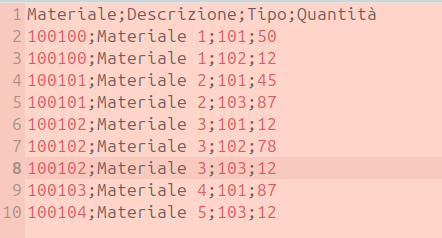
Abbiamo la seguente tabella in formato CVS: Materiale.csv
Microsoft Excel - Power Query - Trasporre le colonne di una una tabella

Vogliamo 

  • raggruppare i dati per materiale
  • avere una colonna per ogni tipo con la quantità, se presente

Il risultato dovrà essere il seguente

Microsoft Excel - Power Query - Trasporre le colonne di una una tabella

Importiamo i dati in Excel

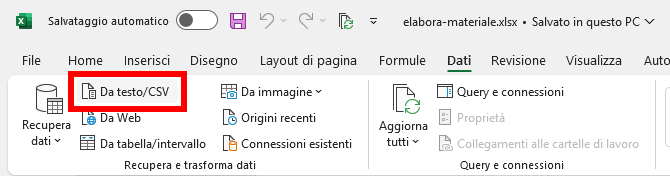
Andiamo su Dati > Dat testo/CSV e selezioniamo il file 
Microsoft Excel - Power Query - Trasporre le colonne di una una tabella

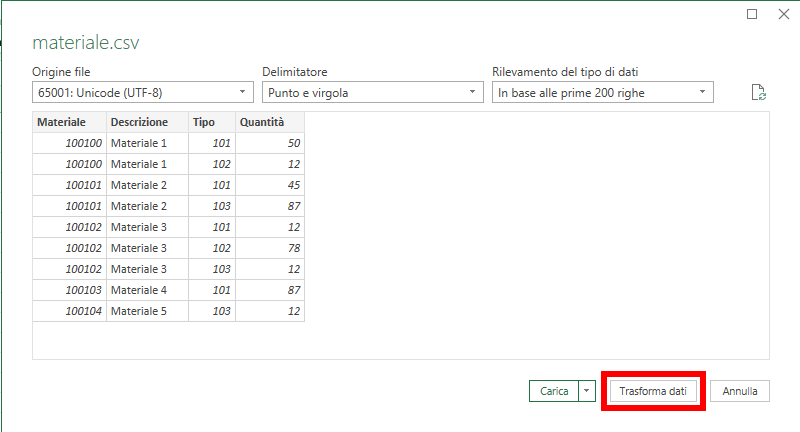
Facciamo click su Trasforma Dati

Microsoft Excel - Power Query - Trasporre le colonne di una una tabella

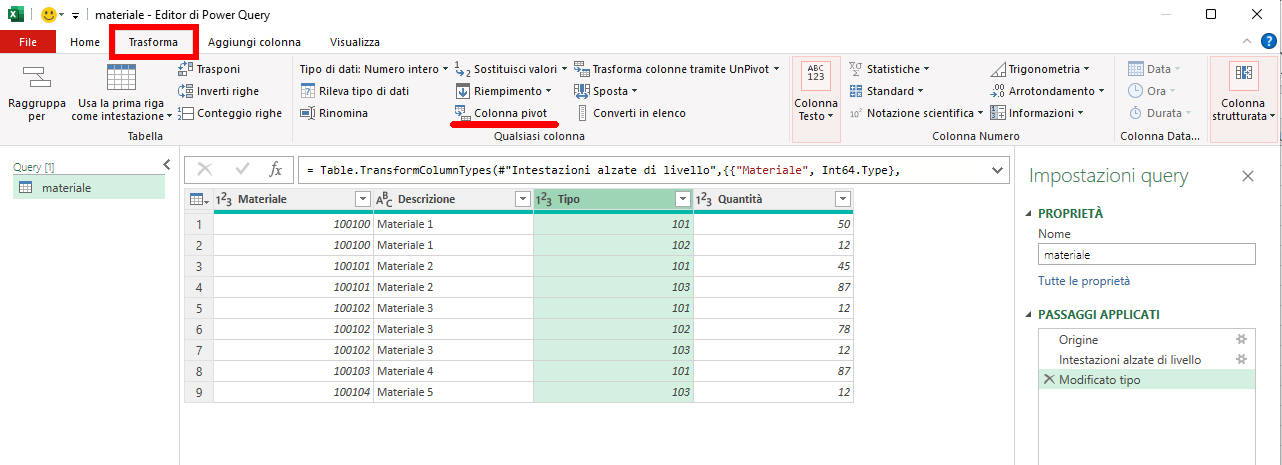
Otteniamo la Power Query Materiale

Microsoft Excel - Power Query - Trasporre le colonne di una una tabella

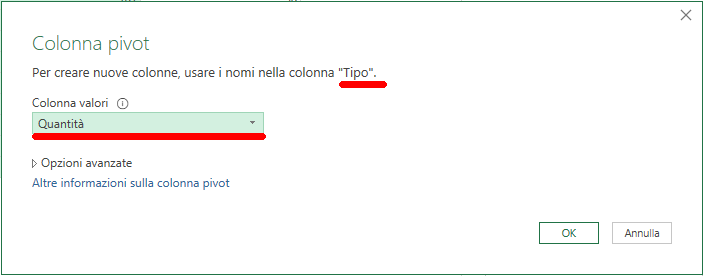
L'operazione che dovremo effettuare sarà Colonna pivot. Individuiamo

  • La colonna Pivot. È quella i cui valori creeranno le varie colonne. Nel nostro caso è la colonna Tipo
  • La colonna Valori. È la colonna i cui valori verranno assegnati alle corrispondenti nuove colonne. Nel nostro caso è la colonna Quantità

Selezioniamo la colonna Tipo e facciamo click su Trasforma > Colonna pivot. 

Nella finestra che appare selezioniamo la colonna Quantità.
Microsoft Excel - Power Query - Trasporre le colonne di una una tabella

Confermiamo con Ok e otteniamo:

Microsoft Excel - Power Query - Trasporre le colonne di una una tabella

Note:

  • Power Query riconosce automaticamente che Materiale e Descrizione sono colonne identificative e le mantiene durante l'operazione di pivot.
  • Se ci sono valori duplicati per la stessa combinazione materiale-tipo, Power Query li aggregherà automaticamente.
  • Le colonne non coinvolte nell'operazione di pivot (come Materiale e Descrizione) vengono preservate automaticamente
  • Il valore null verrà visto come cella vuota


Creiamo il foglio Excel

Andiamo in Home > Chiudi e Carica

Microsoft Excel - Power Query - Trasporre le colonne di una una tabella

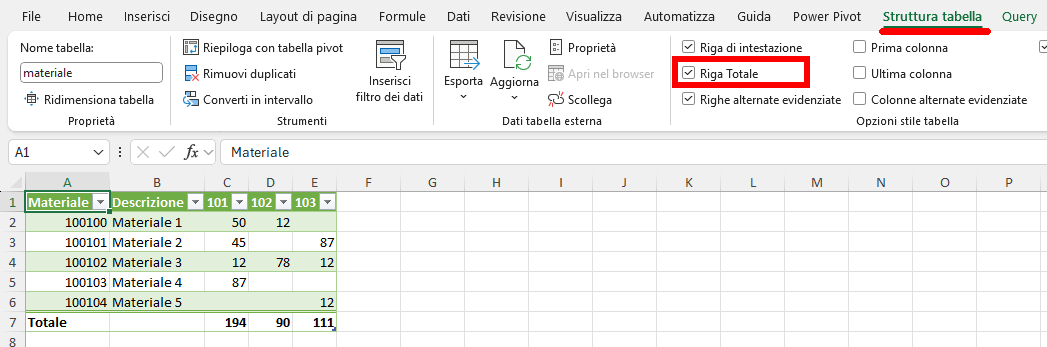
Verrà salvata la Query e creato il foglio di Excel con i risultati.

Possiamo attivare la Riga del Totale e trascinare la formula su tutte le colonne
Microsoft Excel - Power Query - Trasporre le colonne di una una tabella

In allegato il file di Excel risolto


materiale.csv (271 byte)
elabora-materiale.xlsx (16.83 KB)

Costellazioni Familiari Animiche e Reiki con Janhu

Costellazioni Familiari Animiche e Reiki con Janhu

www.janhu.it

Tutorial Microsoft

I Nostri Tutorial Esercizi

Tutorial, Esercizi, e molto altro

Noi è io sono la nazione

Noi è io sono la nazione

The One People’s Public Trust

Serverplan

Contatti

email ecommunicationinfo@ecommunication.it
 
contattacicellulare +39 393 9374116
 
TelegramTelegram
 
insegnante - docenteChi Sono

Youtube

visita il canale

L'importanza della formazione aziendale


Disclaimer & Avvertenze

  • Contattaci
  • Cookies
  • Informativa Cookies - Cookie Policy

Copyright © 2026 ECOmmunication - All rights reserved

Creato e mantenuto da Dott. Silvio Crispiatico